
Zweck / Funktionalität #
Über die Werkstatt-Pickliste (optimiert für MDE / Handheld-Geräte) kann gezielt das benötigte Material für ein oder mehrere Werkstattaufträge im Lager gepickt und sofort auf die passenden Auftragspositionen umgelagert werden. Die Lagerorte / Lagerplätze der Artikel werden hierbei auf dem Gerät angezeigt, sodass das Material leicht im Lager gefunden und entnommen werden kann.
Die Pickliste eignet sich auch zur Vorkommissionierung von Werkstatt-Aufträgen, da beim Picklisten-Abschluss ein entsprechender Lagerort für das vorkommissionierte Material ausgewählt / gescannt werden kann.
Vorbereitung / Aufruf der Funktion #
Um die Werkstatt-Pickliste in CAVIO aufzurufen, wählen Sie bitte zunächst im CAVIO-Hauptmenü die Funktion „Tablet“ aus. Nun öffnet sich das Tablet-Hauptmenü mit den verschiedenen Funktionen. Die Sichtbarkeit einiger Schaltflächen hängen sowohl von der Lizenz als auch von den aktivierten Modulen ab (Kommissionierung etc.).
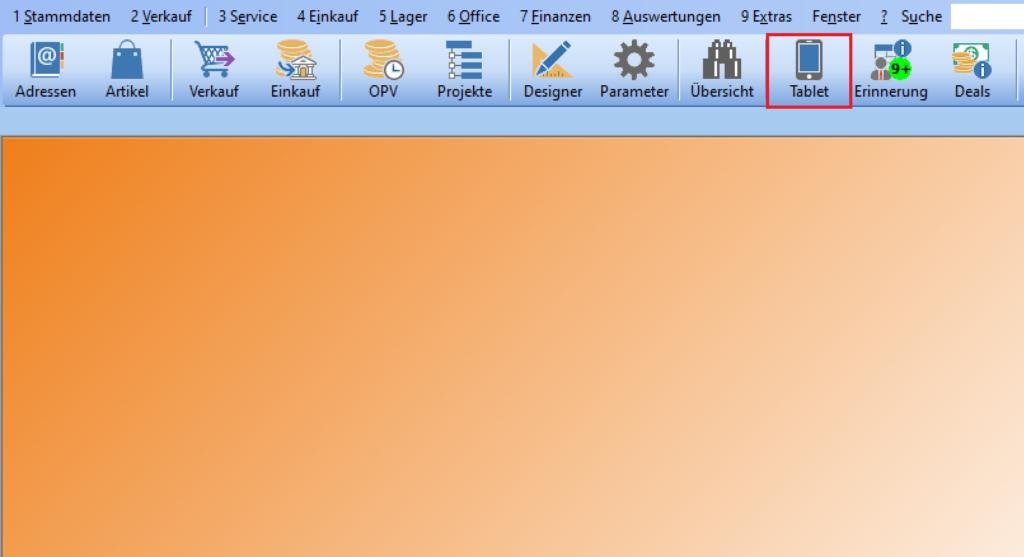
CAVIO-Hauptmenü: Aufruf der Tablet-Funktionen
Wählen Sie im nächsten Schritt bitte den Menüpunkt „Werkstatt-Pickliste“ aus dem Tablet-Hauptmenü aus.
Wichtig: Zur Nutzung der Funktion müssen in der Lagerverwaltung (1.5.2.) für den aktiven Lagerkreis folgende Bedingungen erfüllt sein:
- Ein Lager, welches als „Werkstattlager“ gekennzeichnet ist (aus diesem Lager wird das Material für die Werkstatt ausgebucht)
- Ein separates Lager, welches die Kennzeichnung „Werkstatt-Einbaulager“ besitzt (dies ist das Ziel-Lager für die Umbuchung aus dem Werkstattlager
- Das Werkstatt-Einbaulager darf hierbei keine Lagerplätze haben
Zusätzlich muss der angemeldete Benutzer das Recht „Über Verwaltung umlagern“ im Reiter „Rechte (8) in der Benutzergruppenverwaltung (1.3.2.) besitzen.
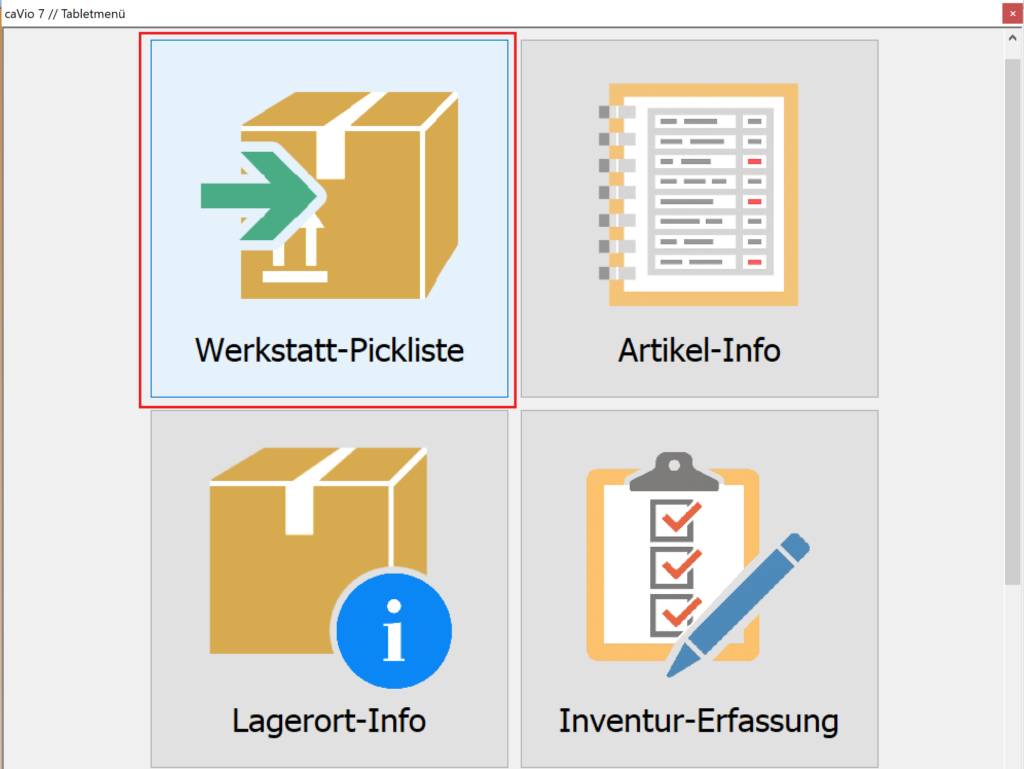
Tablet-Hauptmenü: Aufruf der Werkstatt-Pickliste
Auftragsauswahl #
Im ersten Schritt können nun die zu pickenden Werkstattaufträge gescannt oder eingegeben werden. Sie können entweder die Auftrags-Nr. über die Tastatur eingeben oder den Barcode einer Werkstatt-Karte scannen, um den Auftrag zur Selektion hinzuzufügen.
| Wichtig: Es werden nur Werkstatt-Aufträge des aktuell aktiven Lagerkreises gefunden. Befindet sich der Werkstatt-Auftrag in einem anderen Lagerkreis erhalten Sie die Meldung „Auftrag nicht gefunden“. |
Nach dem Hinzufügen des Auftrags wird dieser in der Selektions-Liste angezeigt. Sie können nun noch weitere Werkstattaufträge durch Scannen oder Eingabe hinzufügen oder mit einem einzelnen Werkstattauftrag fortfahren. Sie können die Erstellung der Pickliste über den Button „Picking starten“ initialisieren.
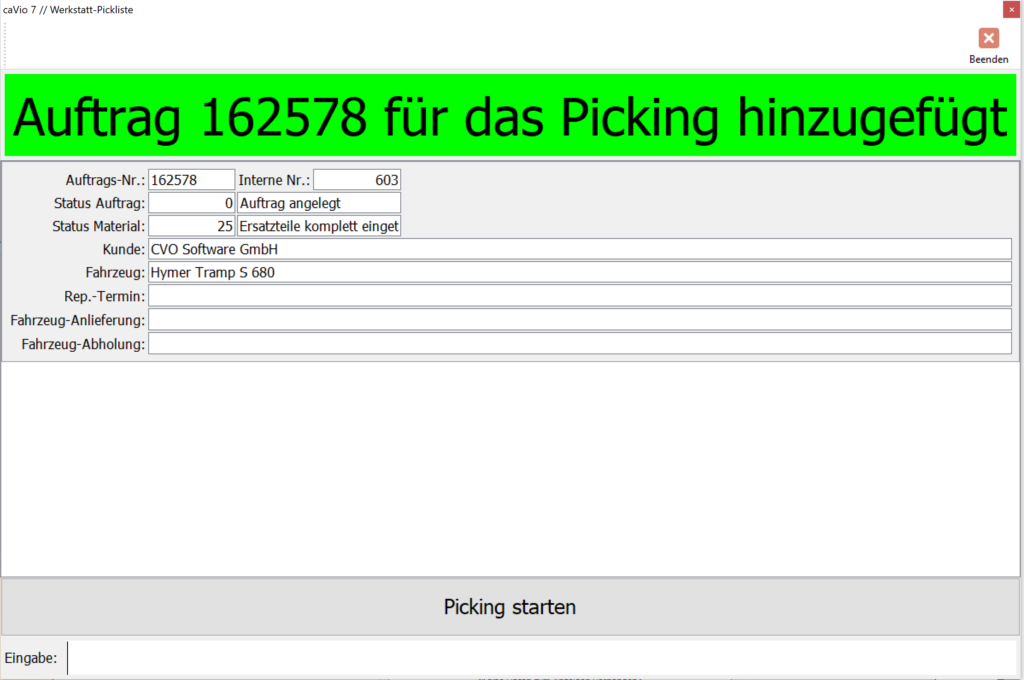
Werkstatt-Pickliste: Auftrags-Auswahl
Pickliste / Picklisten-Positionen #
Nach dem Start des Pickings werden nun die zu pickenden Positionen durch das System ermittelt und in der Pickliste aufgenommen. Die Positionen müssen folgenden Kriterien entsprechen, um in der Pickliste aufgenommen zu werden:
- Der Artikel benötigt in den Stammdaten die Artikelart 1 (mit Bestandsführung) oder 2 (ohne Bestandsführung)
- Bei Artikeln mit Bestandsführung muss die verfügbare Menge im Lager > 0 sein (Die verfügbare Menge berechnet sich wie folgt: Artikelbestand – In komm. befindliche Menge
- Hinweis: In den Parametern kann die Bestandsprüfung für MDE-Geräte deaktiviert werden, dann wird bei der Pickistenerstellung keine Bestandsprüfung mehr ausgeführt
- Artikel ohne Bestandsführung werden immer zur Pickliste hinzugefügt
In unserem Beispiel-Auftrag befindet sich eine bestandsgeführte Position und eine nicht bestandsgeführte Position für das Picking:
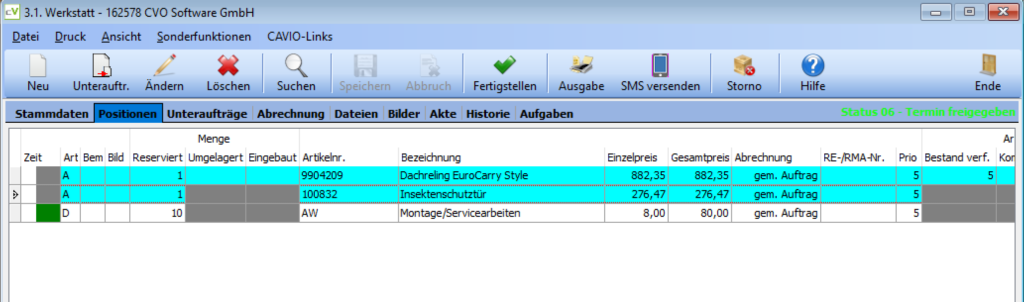
3.1. Werkstattauftrag (Beispiel)
Nach der Erstellung der Pickliste sieht diese nun so aus:
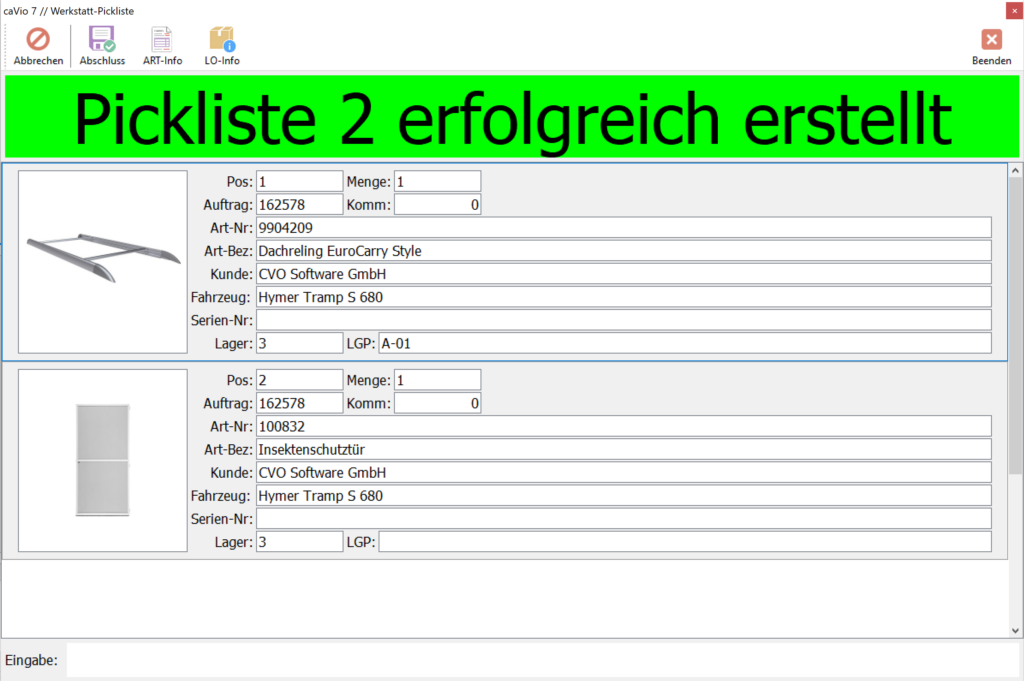
Werkstatt-Pickliste – Positionen
Sie können nun die zu pickenden Artikel scannen und deren Menge in der Pickliste erfassen. Bei Lagern mit Lagerplätzen muss vor dem Artikel-Scan immer erst der Lagerplatz des Artikels erfasst werden. Nach dem Scannen eines Artikels werden Sie dazu aufgefordert, die Artikelmenge zu bestätigen:
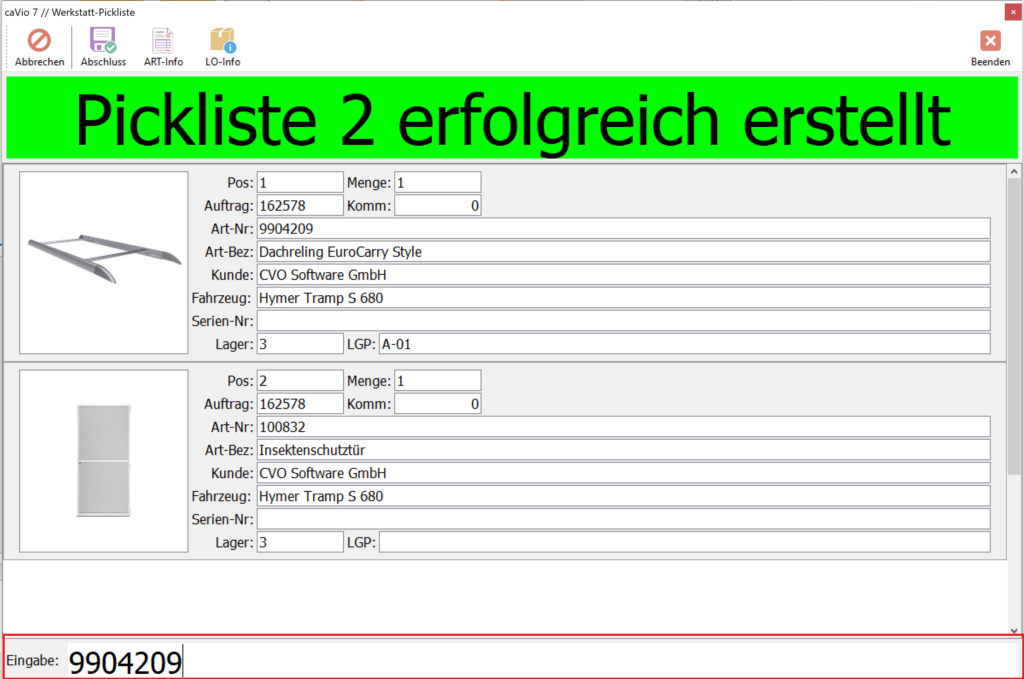
Werkstatt-Pickliste – Scan einer Position
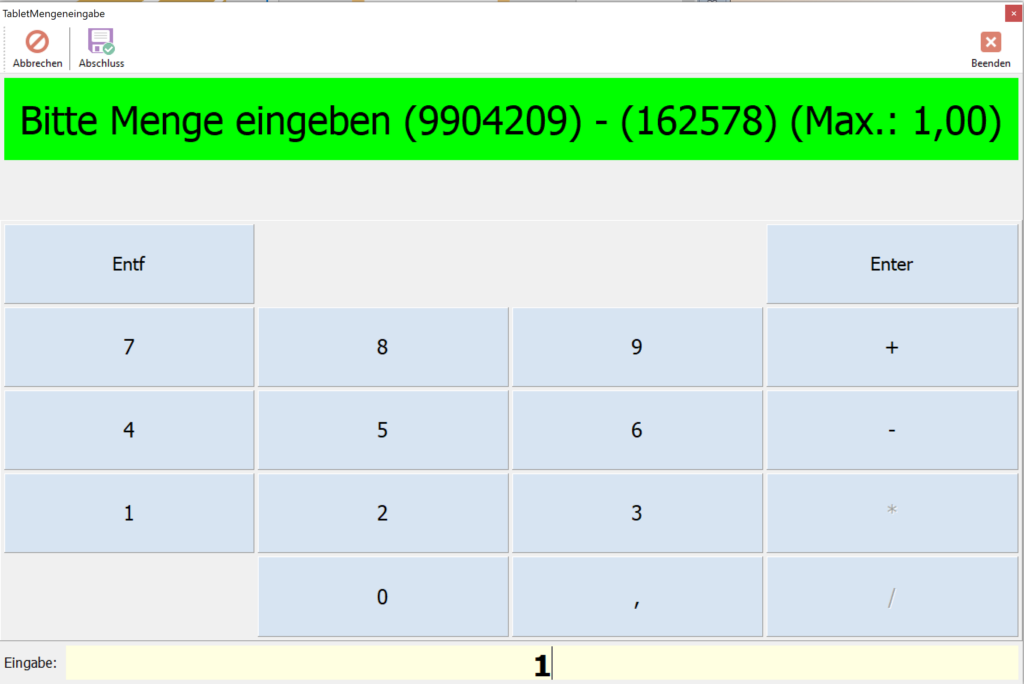
Werkstatt-Pickliste – Mengeneingabe
Nach der Mengeneingabe wird die kommissionierte Menge der entsprechenden Position hinzugefügt. Im gleichen Moment wird der Artikel aus dem Werkstatt-Lager ausgebucht und in das Werkstatt-Einbaulager eingebucht sowie im Werkstattauftrag umgelagert.
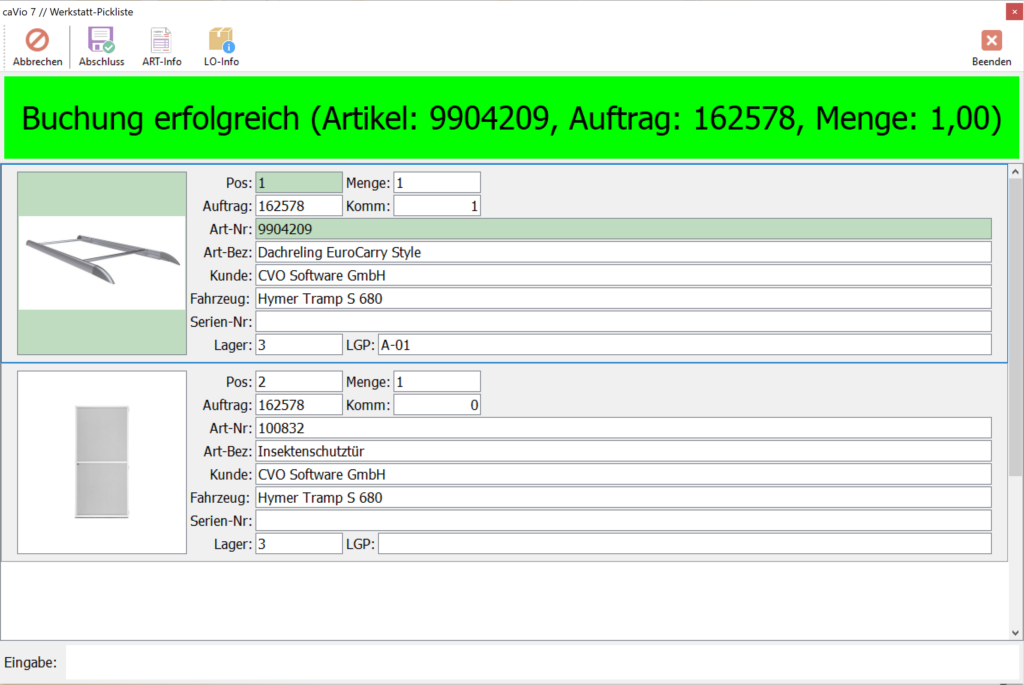
Werkstatt-Pickliste – Kommissionierter Artikel
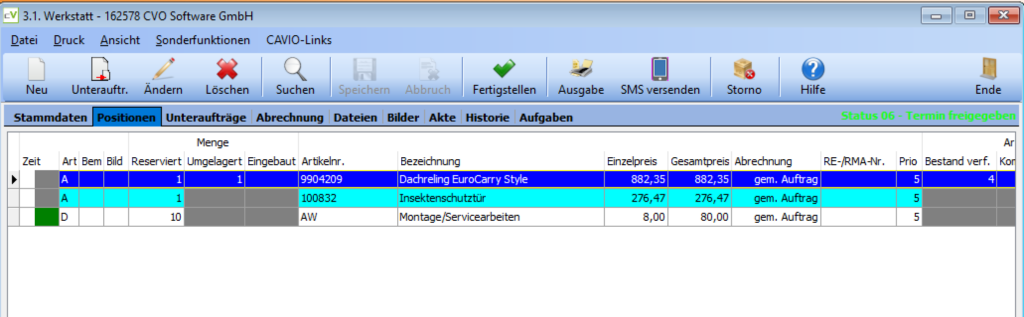
3.1. Umgelagerter Artikel nach Kommissionierung
| Tipp: Durch einen Doppelklick auf eine beliebige Picklisten-Position können Sie auf diverse Sonderfunktionen zugreifen. Über die Sonderfunktionen kann u.a. die Menge nachträglich korrigiert werden, der Artikel von der Pickliste entfernt werden oder ein passendes Etikett für den Artikel gedruckt werden. |
Nachträgliches Hinzufügen von Artikeln #
Für den Fall, dass ein zusätzlicher Artikel für einen Werkstattauftrag benötigt wird, welcher noch nicht auf dem Auftrag und in der Pickliste erfasst wurde, können Sie über die Funktion „Pos. hinzufügen“ den Artikel nachträglich auf dem Auftrag einfügen und umlagern.
Hierbei wird der Artikel mit der erfassten menge in den Auftrag geschrieben und anschließend die gewünschte Menge direkt auf den Werkstattauftrag umgelagert.
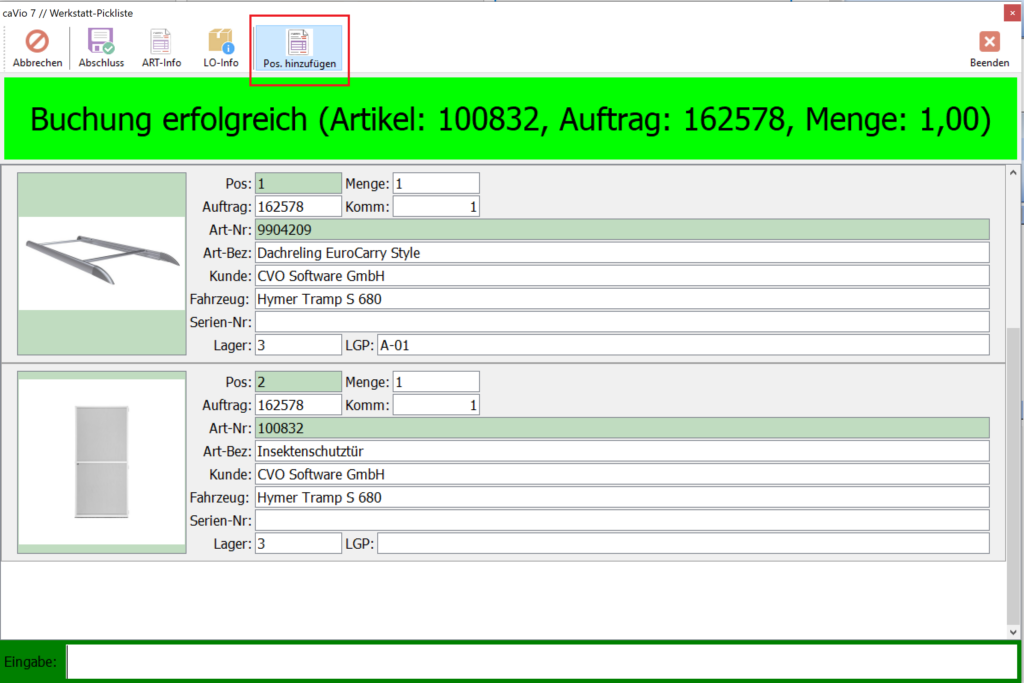
Werkstatt-Pickliste – Position nachträglich hinzufügen
Durch das Betätigen der Schaltfläche „Pos. hinzufügen“ aktivieren Sie den Eingabemodus für neue Positionen. Die Schaltfläche wird daraufhin farblich hinterlegt und das EIngabefeld im unteren Bereich des Fensters färbt sich grün.
| Hinweis: Wenn Sie zuvor mehr als einen Werkstattauftrag in die Pickliste aufgenommen haben, werden Sie nach Aktivierung der Funktion zunächst gefragt, auf welchen Werkstattauftrag Sie das zusätzliche Material buchen möchten. Wählen Sie dann den passenden Werkstttauftrag via Doppelklick aus der sich öffnenden Liste aus. |
Nach Eingabe der Artikel-Nr. (bei Lagerplätzen: Lagerplatz und Artikel-Nr.) können Sie wieder die gewünschte Menge des Artikels auswählen. Danach wird der Artikel automatisch in den Werkstattauftrag eingefügt und umgelagert.
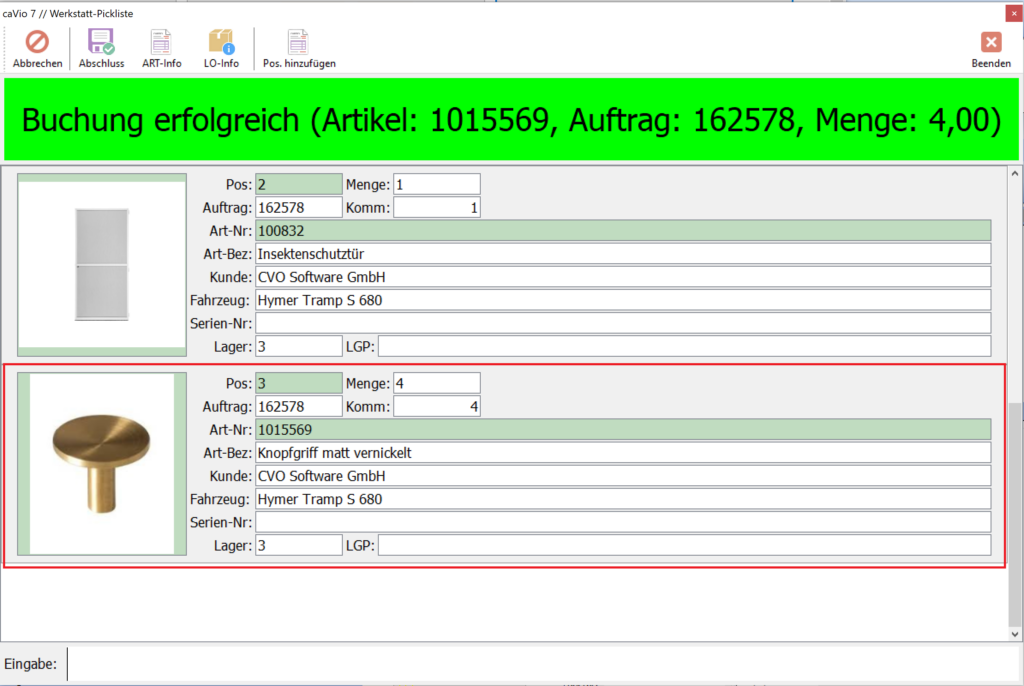
Werkstatt-Pickliste – Nachträglich eingefügter Artikel
Nachdem der Artikel hinzugefügt wurde, wird die Funktion „Pos. hinzufügen“ automatisch wieder deaktiviert. Wenn Sie nun noch weitere Positionen nachträglich hinzufügen möchten, können Sie die Funktion über einen Kick auf die Schaltfläche „Pos. hinzufügen“ wieder aktivieren und den Prozess wiederholen.
Auf dem Werkstattauftrag in CAVIO7 findet sich nun der hinzugefügte Artikel ebenfalls:
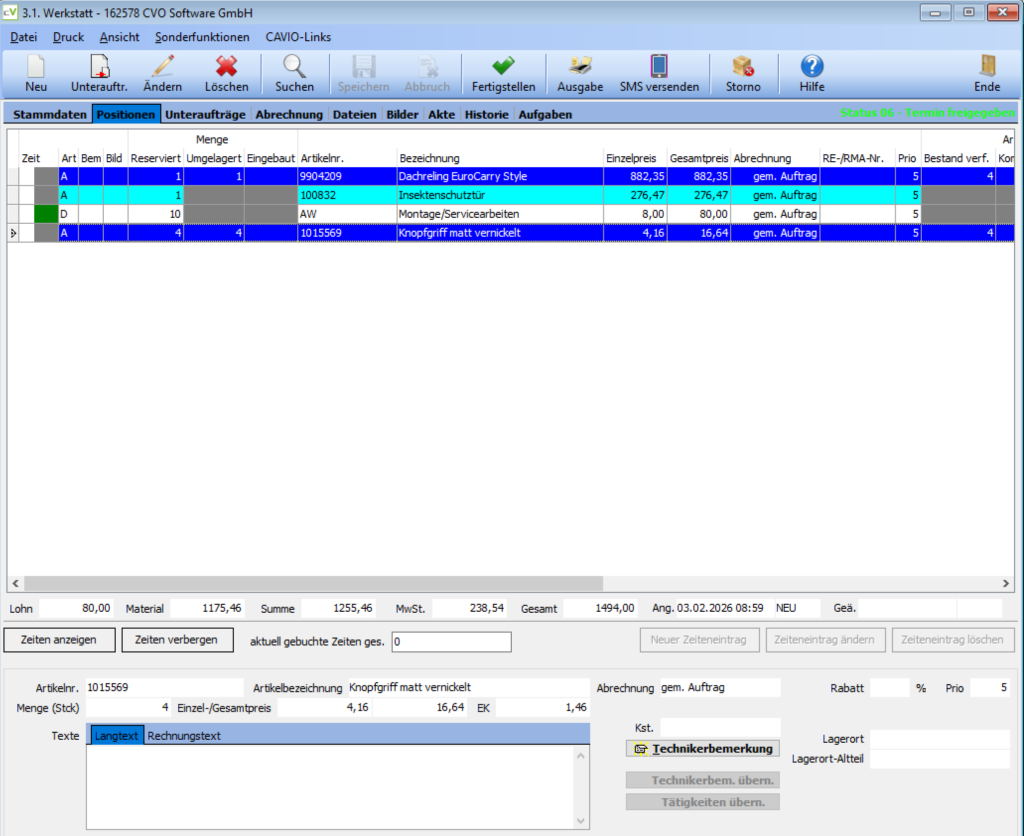
3.1. Werkstatt: Nachträgich hinzugefügter Artikel
Picklisten-Abschluss / Lagerort-Eingabe #
Wenn Sie alle benötigten Artikel kommissioniert haben, können Sie die Pickliste über die Schaltfläche „Abschluss“ beenden / abschließen.
| Hinweis: Es müssen nicht zwingend alle Positionen auf der Pickliste kommissioniert werden. Wird ein Artikel nicht kommissioniert, so findet auch keine Änderung in den Beständen oder im Werkstattauftrag statt. |
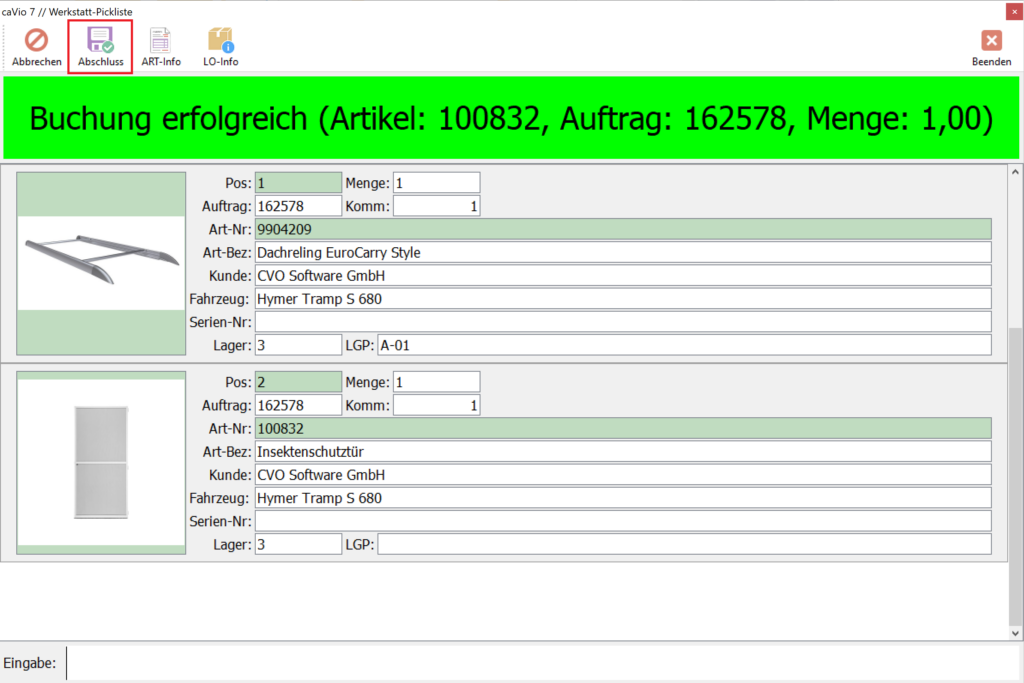
Werkstatt-Pickliste – Abschluss
Beim Abschluss der Pickliste werden Sie nun gefragt, ob Sie einen Lagerort für die kommissionierten Artikel eingeben möchten. Wenn Sie hier einen Lagerort eingeben oder scannen, wird dieser als Information im Werkstattauftrag hinterlegt, sodass die Werkstatt-Monteure wissen, an welchem Ort die vorkommissionierte Ware für den Werkstattauftrag zu finden ist. Sie können die Eingabe jedoch auch übergehen, dann wird kein Lagerort für die kommissionierten Positionen im Auftrag eingetragen:
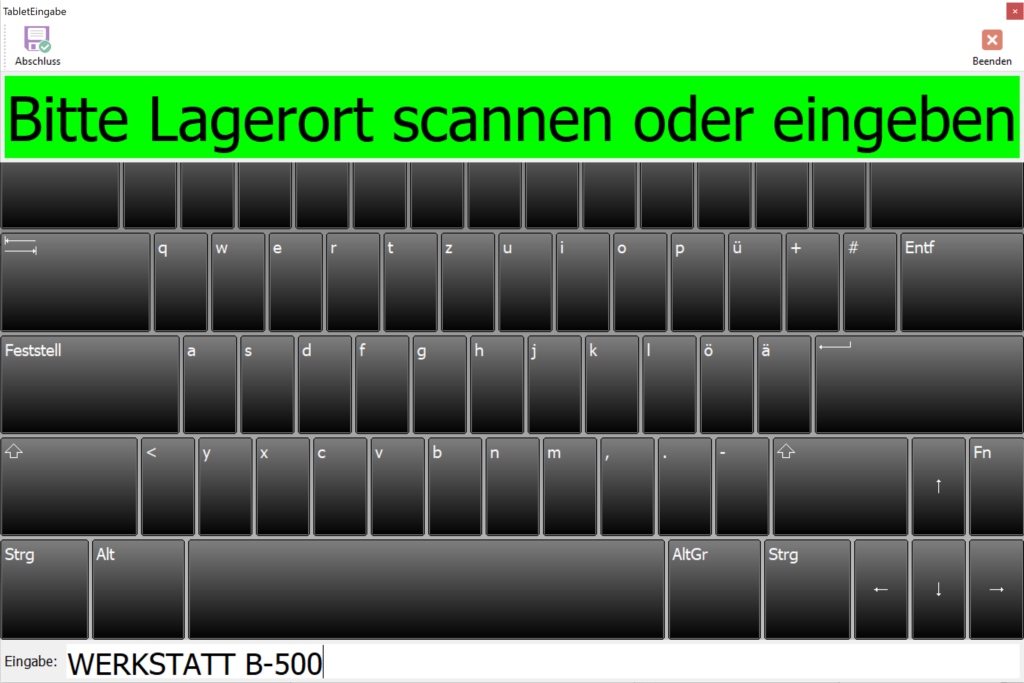
Werkstatt-Pickliste – Lagerort-Eingabe bei Abschluss der Pickliste
| Tipp: Sie können auch die unter 1.5.7 (Werkstatt-Lagerorte) angelegten Lagerorte scannen. Der Scan-Code wird dann automatisch dem passenden Lagerort zugeordnet. |
Nach der Eingabe des Lagerortes ist die Pickliste abgeschlossen und Sie werden wieder zur Auftrags-Auswahl weitergeleitet.
Im Werkstattauftrag wurde nun zu den kommissionierten Positionen der ausgewählte Lagerort hinterlegt:
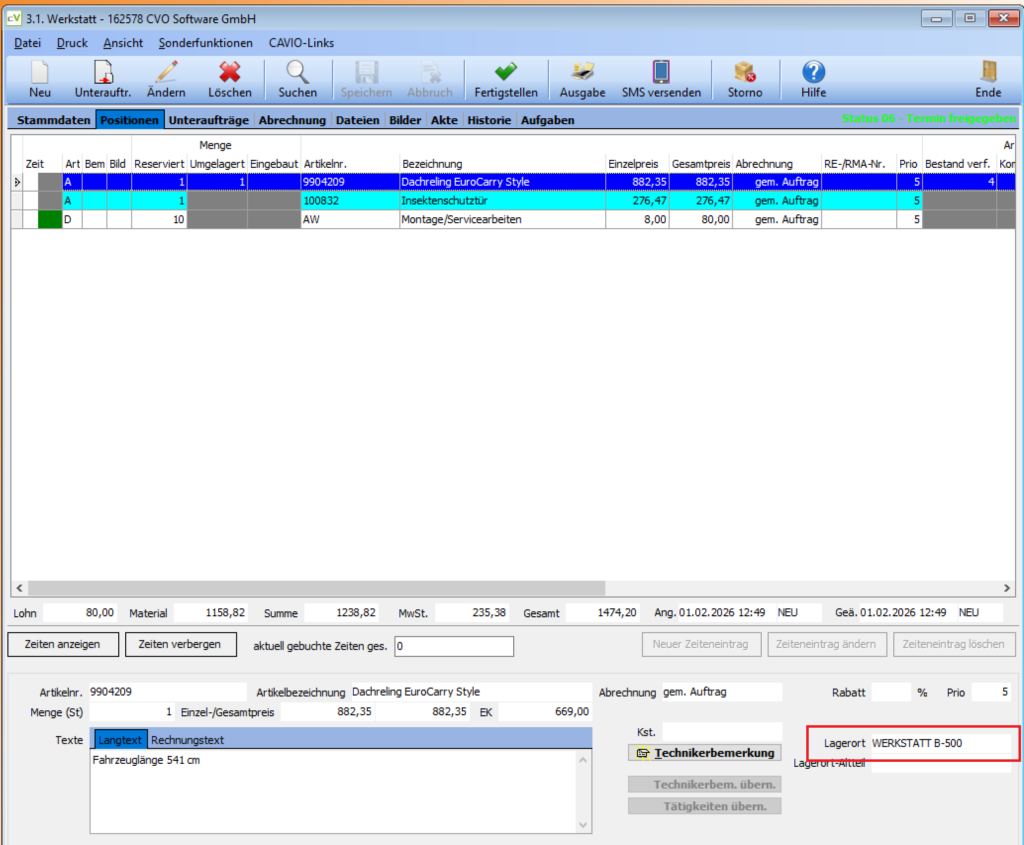
3.1. Anzeige des Lagerortes im Werkstattauftrag