
Einführung #
Um zukünftig weiterhin den zuverlässigen E-Mail Versand für Office365 Postfächer gewährleisten zu können, wird es ab voraussichtlich 2027 notwendig sein, den SMTP-Versand von der aktuellen Basic Authentication auf die OAuth Authentification umzustellen.
Nachfolgend erklären wir Ihnen Schritt für Schritt, welche Einstellungen hierfür notwendig sind.
App-Registrierung in Azure #
- Melden Sie sich im Azure Portal an unter https://portal.azure.com/#home
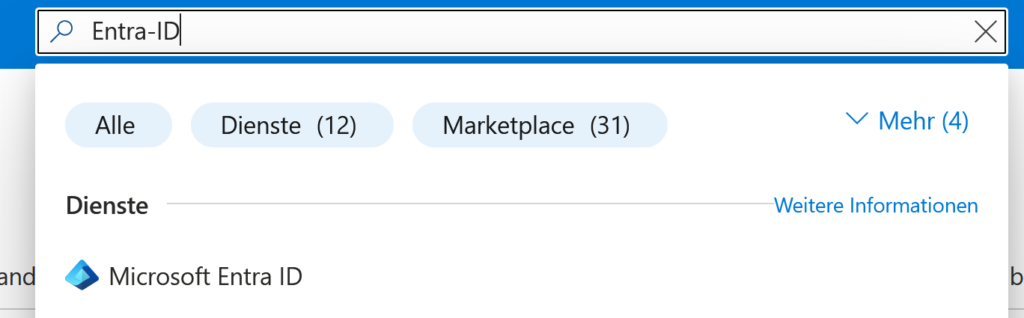
- Navigieren Sie über die Suchleiste zum Azure-Dienst „Microsoft Entra-ID“
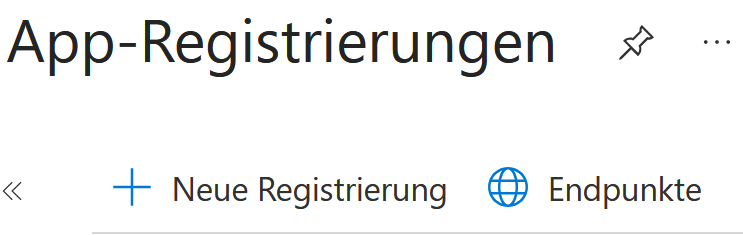
- Navigieren Sie in der linken Menüleiste zu Verwalten -> App Registrierungen
- Legen Sie eine neuen Registrierung an
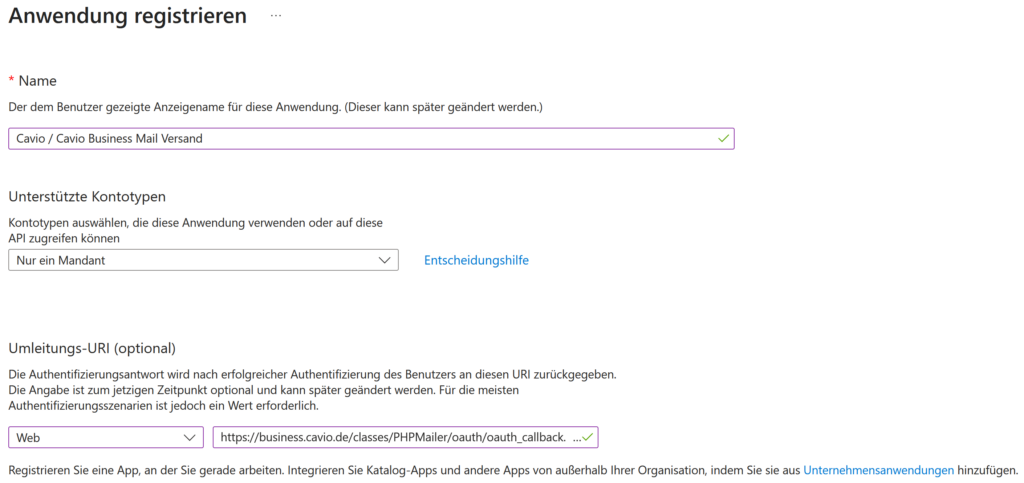
- Vergeben Sie der App-Registrierung einen passenden Namen. Bspw.: „Cavio / Cavio Business Mail Versand“
- Wählen Sie „Nur ein Mandant“ bei Unterstüzte Kontotypen aus
- Hinterlegen Sie bei der Umleitungs-URI für den Modus Web folgendes URL. Dieser Schritt ist nicht optional!
https://business.cavio.de/classes/PHPMailer/oauth/oauth_callback.php
- Nach der Registrierung landen Sie auf der Hauptseite der neu registrierten App
- Kopieren Sie folgende Werte in das entsprechende Feld in Ihrer Cavio / in Ihrem Cavio Business oder sammeln Sie diese Daten, sollte ein gemeinsame Einrichtung mit unserem Support nötig sein:
- Anwendungs-ID (Client)
- Verzeichnis-ID (Mandant)
- Navigieren Sie nun in der linken Menüleiste zu Verwalten -> API-Berechtigungen
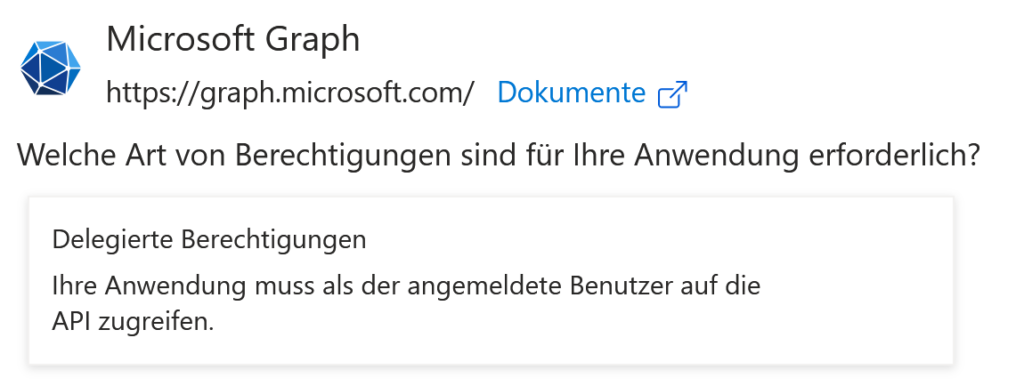
- Legen Sie folgende Berechtigungen über den Menüpunkt Berechtigung hinzufügen an:
- Microsoft Graph – offine_access (Delegiert)
- Microsoft Graph – SMTP.Send (Delegiert)
- Nach der Anlage der Berechtigungen sollte die Verwaltung der Berechtigungen folgende Einträge enthalten:

- Sollte eine Administratoreinwilligung bei Ihnen von Nöten sein, kann diese über den Punkt „Administratorzustimmung für …“ durch einen Administrator vergeben werden.
- Zuletzt müssen Sie nun nur noch über den Menüpunkt Verwalten -> Zertifikate & Geheimnisse einen geheimen Clientschlüssel erstellen
- Gehen Sie hierzu über den Button „Neuer geheimer Clientschlüssel“ und vergeben eine passende Beschreibung sowie eine individuelle Gültikeitsdauer. Nach Ablauf der Gültigkeit muss der Clientschlüssel neu erzeugt werden und die nachfolgenden Schritte in den Systemen Cavio & Cavio Business wiederholt werden
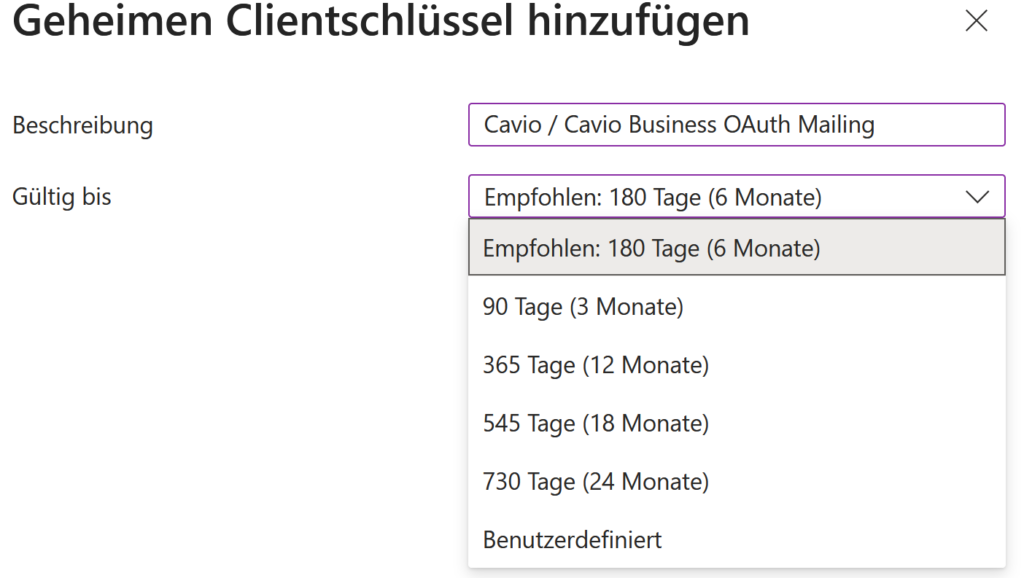
- Nach der Anlage des Clientschlüssels finden Sie diesen in der Liste auf der Seite auf der sie sich bereits befinden
- Kopieren Sie sich nun den Wert (Wichtig! – nicht die Geheime ID) weg. Dieser ist nur einmalig nach Anlage sichtbar und muss deshalb direkt kopiert werden. Sollten Sie dies verpasst haben, legen Sie einfach erneut einen Clientschlüssel an
Gesammelte Daten #
Nun sollten Sie folgende Daten haben:
- Anwendungs-ID
- Verzeichnis-ID
- Geheimer Clientschlüssel (Wert)
Hinterlegen der gesammelten Daten (Cavio Business) #
Navigieren Sie nun zur Ihrer Firmenverwaltung in Cavio Business. https://business.cavio.de/company_administration
Über den Menüpunkt „Mail Server Daten“ können Sie nun Ihre SMTP Daten sowie die gesammelten, für OAuth notwendigen, Daten hinterlegen.
Wenn alle Daten eingetragen sind kann der Refresh Token über den Button „Refresh Token generieren“ erzeugt werden. Hierbei ist es essenziell, dass sie sich in dem sich öffnenden Fenster mit der selben E-Mail authentifizieren, wie in den Firmenparametern unter dem Punkt „Parameter verwalten“ -> „E-Mail“ hinterlegt ist.
Wenn der Refresh Token erfolgreich erzeugt wurde, wird das entsprechende Feld automatisch gefüllt und der erfolgreiche Versand mit OAuth Authentifikation kann nun über den Button „SMTP Daten überprüfen“ getestet werden. Hierbei wird an die E-Mail des angemeldeten Benutzers eine Testmail geschickt. Wenn alles geklappt hat, speichern Sie letztlich noch die Daten über den Button „Speichern„. Von nun an läuft Ihr Mailverkehr über die aktualisierte Authentifikation.
Selbiges kann nun für personalisierte Postfächer in den Profileinstellungen der jeweiligen Cavio Business eingestellt werden. Hierbei melden Sie sich im entsprechenden Benutzer an und navigieren zu den Profileinstellungen. Hier finden Sie ebenfalls einen Menüpunkt „Mail Server Daten“ der identisch zu dem der Firmenverwaltung aufgebaut ist. Alle zu hinterlegenden Daten gleichen sich mit denen der Firmenverwaltung, lediglich bei der Generierung des Refresh Tokens, müssen Sie sich nun mit der gleichen E-Mail wie die, über die sich in Cavio Business angemeldet wurde, authorisieren. Auch hier können nach erfolgter Generierung des Refresh Tokens die Daten überprüft werden und eine Test E-Mail erzeugt werden.