
Konfiguration und Aktivierung des Einzahlungsscheins #
Die Konfiguration erfolgt über die Parameter im Bereich Schnittstellen -> Swiss QR-Code.
Da die QR-Codes über eine API erzeugt werden, muss als Mindestanforderung die API-URL eingetragen sein. Diese kann über das Dropdown-Menü ausgewählt werden. Weiterhin muss zwingend eine IBAN in den Kreditoreneinstellungen (IBAN – Standard) eingetragen werden. Alle anderen IBAN-Felder sind optional und nur bei Bedarf zu füllen.
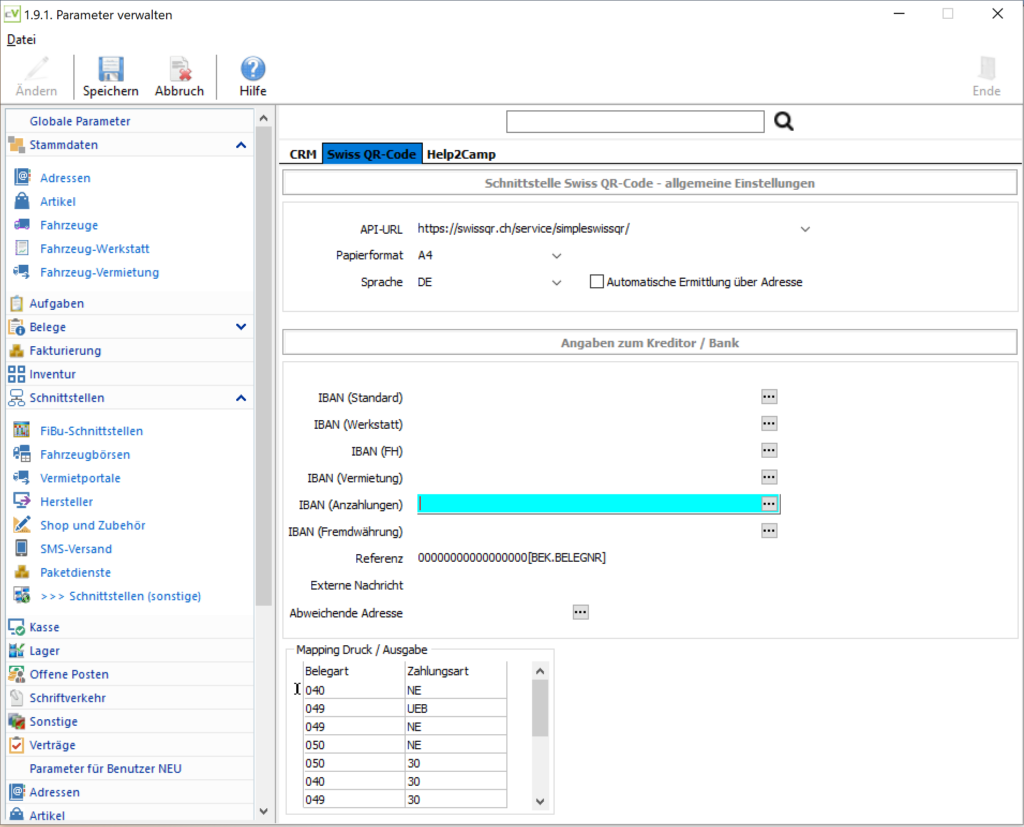
1.9.1. Parameter verwalten: Einstellungen für den Einzahlungsschein
Die verschiedenen IBANs werden je nach Rechnungstyp vom System ausgewählt und auf den Einzahlungsschein gedruckt. Hierbei gilt folgende Reihenfolge:
| 1. Anzahlungen (haben immer Vorrang) |
| 2. Werkstatt-Belege |
| 3. Fahrzeughandelsbelege |
| 4. Vermietbelege |
Wenn eines dieser Felder nicht gefüllt ist, wird automatisch die Standard-IBAN auf den Einzahlungsschein gedruckt.
In den allgemeinen Einstellungen ist weiterhin das Papierformat (A4,A5,A6) sowie eine Standardsprache wählbar. Zu den verschiedenen Papierformaten existieren 3 neue Fastreporte (einzahlungsschein_A6.fr3, einzahlungsschein_A5.fr3, einzahlungsschein_A4.fr3). Diese werden je nach Papierformat automatisch ausgewählt.
Außerdem ist es möglich, über den Haken „Automatische Ermittlung über Adresse“ die Standardsprache mit der in der Rechnungsadresse hinterlegten Sprache zu ersetzen, damit der Einzahlungsschein direkt in der richtigen Sprache ausgedruckt wird (Weitere Sprachen können über den Menüpunkt 1.9.4.1 angelegt werden). Sollte die Sprache des Kunden nicht verfügbar sein, wird die Standardsprache aus den Parametern verwendet (verfügbare Sprachen: Deutsch, Englisch, Französisch und Italientisch).
Das Feld „Referenz“ dient bei der Bezahlung als Verwendungszweck. Hier bietet es sich an, die Belegnummer der Rechnung / des Auftrages zu hinterlegen. Sowohl das Feld „Referenz“ als auch das Feld „Externe Nachricht“ können mit Platzhaltern versehen werden. Eine Auflistung aller verfügbaren Platzhalter wird beim MouseOver der Felder angezeigt.
Sofern der Kunde den automatischen Druck eines Einzahlungsscheines beim Belegdruck wünscht, so kann dies in der Tabelle „Mapping Druck/Ausgabe“ konfiguriert werden. Bei den hier hinterlegten Kombinationen zwischen Belegart und Zahlungsbedingung wird automatisch im Anschluss ein Einzahlungsschein mitgedruckt. Es können auch Felder leer gelassen werden, falls diese keine Rolle spielen. (Bsp.: Der Kunde möchte bei jeder Lieferschein/Rechnung einen Einzahlungsschein ausdrucken, so kann das Feld „Zahlungsart“ bei der Belegart „050“ leer gelassen werden. Analog kann mit der Zahlungsart verfahren werden.).
Soll hingegen der Einzahlungsschein direkt auf die Rechnung gedruckt werden, so kann dieser als Bilddatei (.png) direkt aus der Datenbank ausgelesen und auf den Report gedruckt werden. Hierzu kann folgende Abfrage verwendet werden:
select
    'J' as drucken_jn
from
    qrcode_map
where
    ( (belegart = :belegart and nullif(zahlungsart,'') is null) or
      (zahlungsart = :zahlungsart and nullif(belegart,'') is null) or
      (zahlungsart = :zahlungsart and belegart = :belegart) )
Hierbei wird abgefragt, ob es ein passendes Mapping zum Einzahlungsschein gibt und dieser gedruckt werden soll.
Die erzeugten Bilder können über folgende SQL aus der Datenbank ausgelesen werden:
select
    gfx.*
from
    gfx
where
    tabelle = 'BEK_SWISS' and
    tabelle_id = :id and
    bildindex in (1,2)
Hierbei kann zwischen Bildindex 1 und 2 gewählt werden. (1 = Einzahlungsschein inkl. Zahlteil, 2 = Reiner QR-Code ohne Zahlteil)
| Wichtig: Damit die Generierung des Einzahlungsscheines aktiviert wird, muss in den Parametern unter Adressen der Haken „Schweizer Version“ gesetzt sein! |
Die Einzahlungsscheine und QR-Codes werden bei jeder Belegspeicherung / Belegbuchung neu im Hintergrund generiert, dies muss nicht manuell erfolgen.
Falls der Kunde seine Einzahlungsscheine komplett manuell ausdrucken möchte (ohne Automatismus), kann er in der Belegverwaltung im Reiter „Ausgabe“ den Button „Einzahlungsschein drucken“ nutzen.