
Zweck / Funktionalität #
Die in CAVIO7 implementierte Schnittstelle zum WordPress-Onlineshop-Plugin „WooCommerce“ kann verwendet werden, um die über den Online-Shop auf Ihrer Website aufgegebenen Bestellungen automatisch in Ihre CAVIO7 zu importieren und eine passende Auftragsbestätigung inkl. Kundenanlage direkt im ERP für die Weiterverarbeitung zu erstellen.
Unter anderem nutzen auch mehrere Ersatzteil-Lieferanten (z.B. Movera) einen Online-Shop mit WooCommerce-Basis und bieten Ihren Kunden eine entsprechende Einbindung auf der eigenen Website an. Es können aber natürlich auch selbst erstellte und gepflegte Shops mit dem WooCommerce-Plugin angebunden werden.
Bitte beachten Sie, dass es sich um ein gesondert lizensiertes CAVIO-Modul handelt, welches nicht Bestandteil der Grundversion ist.
Vorbereitung / Einrichtung der Webshop-Filiale in CAVIO7 #
Bevor Sie mit dem Import Ihrer Shop-Bestellungen beginnen können, muss in CAVIO7 zunächst eine entsprechende Webshop-Filiale für Ihren WooCommerce-Shop in der Filialverwaltung angelegt sein. Navigieren Sie hierzu bitte zunächst im CAVIO-Hauptmenü zum Menüpunkt 1 Stammdaten -> 7 Firmendaten -> 5 Filialen verwalten.
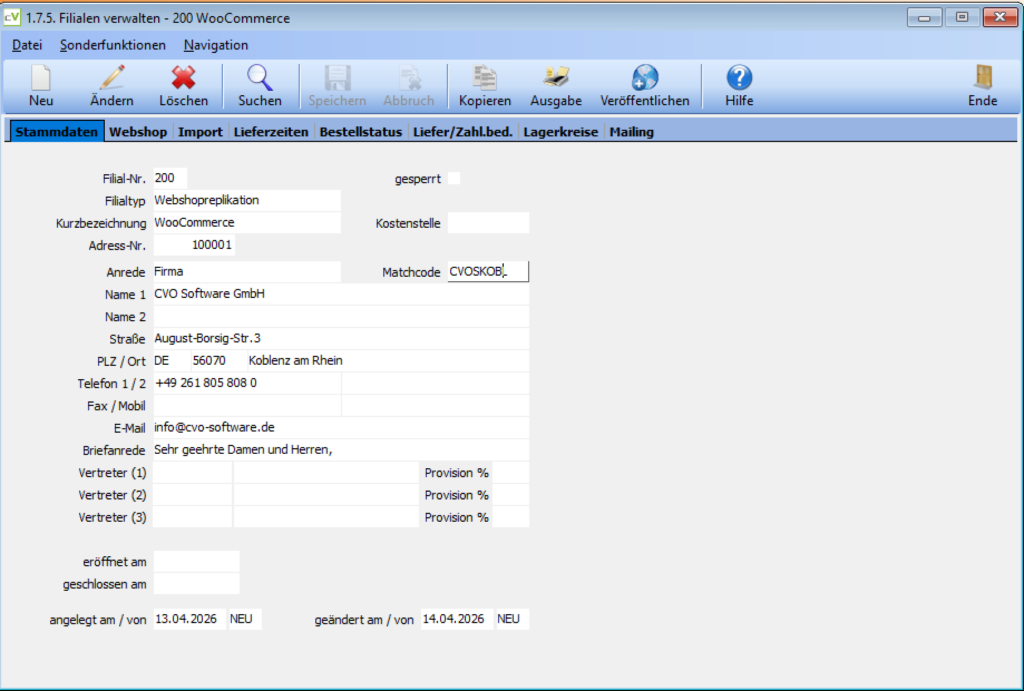
1.7.5. Filialen verwalten
Legen Sie nun über die Schaltfläche „Neu“ einen neuen Datensatz in der Filialverwaltung an.
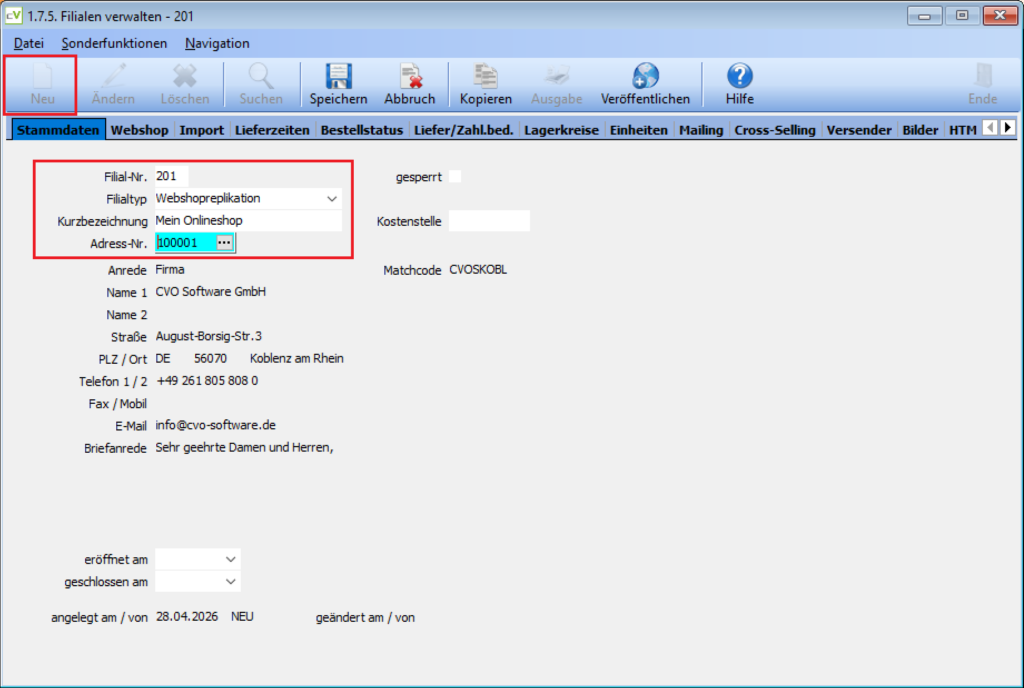
1.7.5. Filialen verwalten – Anlage einer neuen Filiale
Im Folgenden vergeben Sie bitte eine eindeutige Filial-Nr. über das Feld „Filial-Nr.“ sowie eine passende Kurzbezeichnung für Ihre Webshop-Filiale (z.B. „Website“ oder „Online-Shop“). Das Feld „Filialtyp“ stellen Sie bitte auf den Wert „Webshop-Replikation“.
Nun können Sie über die Auswahl des Feldes „Adress-Nr.“ Ihre eigene Adresse aus dem Adress-Stamm auswählen. Hierbei handelt es sich um den Inhaber des Online-Shops (Hinweis: Bitte geben Sie bei mehreren Mandanten in CAVIO bei Bedarf die passende Mandanten-Adresse an).
Wechseln Sie im nächsten Schritt bitte auf den Reiter „Webshop„.
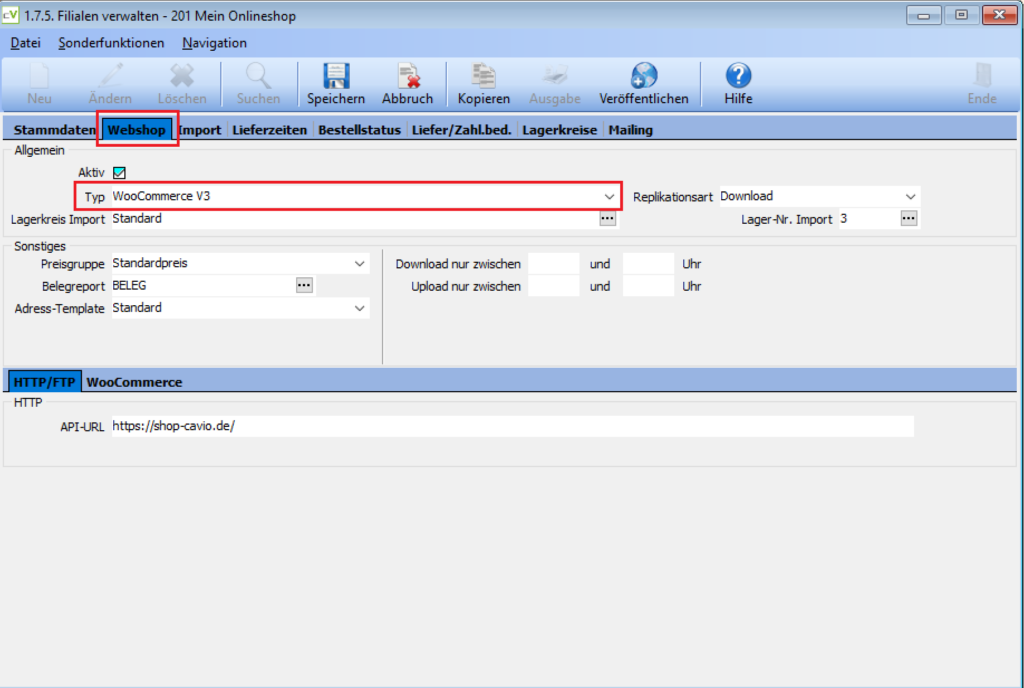
1.7.5. Filialen verwalten – Webshop-Standardwerte setzen
Bevor Sie nun weitere Einstellungen treffen, passen Sie bitte den Webshop-Typ auf „WooCommerce v3″ an.
| Hinweis: In CAVIO7 wurde die aktuellste Version „v3“ der WooCommerce-API (Stand 28.04.2026) integriert. Bei Fragen zur Abwärtskompatibilität (API-Versionen „v2“ und „v1“ wenden Sie sich bitte an den CAVIO-Support. |
Im Folgenden finden Sie eine Auflistung der verschiedenen Einstellungsmöglichkeiten:
- Replikationsart: Über die Replikationsart können Sie steuern, ob Daten vom Shop empfangen werden sollen (Download) und/oder an den Webshop gesendet werden sollen (Upload). Die WooCommerce-Schnittstelle unterstützt aktuell nur die Replikationsart „Download“, also den Empfang von Webshop-Bestellungen und Kundenadressen zur Weiterverarbeitung in CAVIO7.
- Lagerkreis Import: Sofern Sie in CAVIO7 mit mehreren Lagerkreisen arbeiten, können Sie an dieser Stelle festlegen, welcher Lagerkreis für den Import der Webshop-Bestellungen gesetzt werden soll. Die Einstellung „Standard“ setzt den jeweiligen Hauptlagerkreis als Import-Lagerkreis.
- Lager-Nr. Import: Über die Auswahl des Lagers legen Sie fest, aus welchem Lager die bestellten Teile aus dem Webshop bei der Rechnungsstellung / Lieferung an den Kunden ausgebucht werden sollen. Die Vorgabe des Lagers wird in der Auftragsbestätigung in CAVIO7 eingetragen, kann jedoch bei Bedarf nach dem Import der Bestellung aus dem Webshop noch einmal positionsbezogen angepasst werden.
- Preisgruppe: Über die Angabe einer Preisgruppe können Sie die Preisbildung der Artikel noch einmal nachträglich anpassen. Da es in den meisten Fällen keinen Grund gibt, an dieser Stelle eine abweichende Preisgruppe zu hinterlegen, wählen Sie bitte den Eintrag „Standardpreis“ aus. Dies sorgt dafür, dass die Preise eins zu eins aus dem Online-Shop übernommen werden.
- Belegreport: Wenn Sie für Ihre Webshop-Bestellungen und -Rechnungen eine eigene Belegvorlage definieren möchten (z.B. mit einem abweichenden Briefpapier), können Sie an dieser Stelle den Namen der abweichenden Vorlage eintragen. Bitte beachten Sie jedoch, dass die Vorlagen auch im Reportpfad der CAVIO7 verfügbar sein müssen. In den meisten Fällen können Sie den Wert „BELEG“ eintragen, dann werden vom Webshop die Standard-Vorlagen aus CAVIO7 verwendet.
- Adress-Template: Über die Auswahl des Adress-Templates lässt sich regeln, welche Standardwerte bei der Kundenanlage durch die WooCommerce-Schnittstelle automatisch in der Adresse gesetzt werden sollen. Es kann zum Beispiel ein Kundenstatus „Kunde Online-Shop“ automatisch vergeben werden, um die Adressen bei der Anlage direkt kennzeichnen zu können (oder z.B. ein abweichendes Kreditlimit für Lieferungen gesetzt werden).
- Download / Upload nur zwischen … und … Uhr: Wenn Sie an dieser Stelle Uhrzeiten eintragen, findet der Import der Bestellungen täglich nur in diesem Zeitfenster statt (nicht empfohlen !)
Nachdem Sie die allgemeinen Einstellungen für den Abruf der Online-Shop Bestellungen angegeben haben, können Sie nun die Zugangsdaten für Ihren Webshop im Reiter „HTTP/FTP“ sowie im Reiter „WooCommerce“ eintragen.
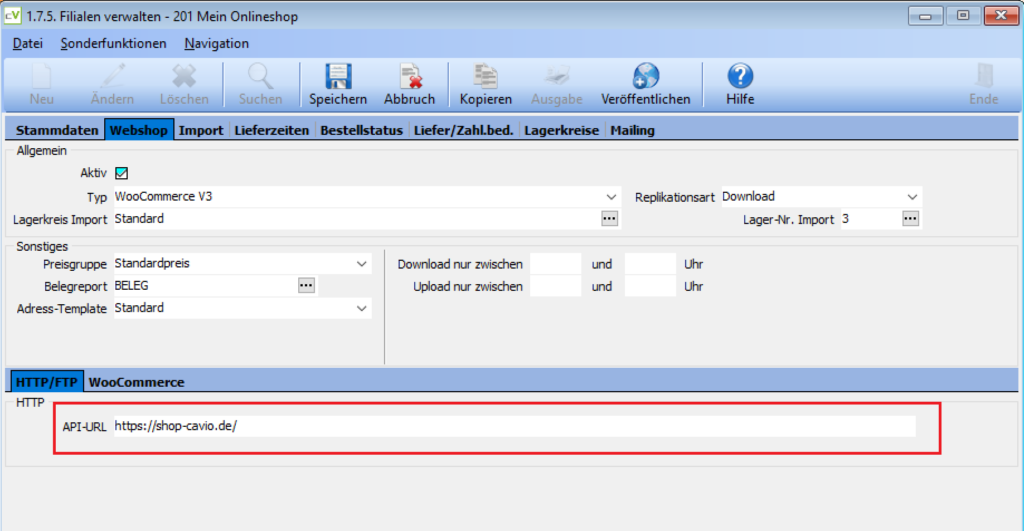
1.7.5. Filialen verwalten – API-Daten eintragen
Bitte geben Sie zunächst die URL der WooCommerce-API ein und tragen diese in das Feld „API-URL“ ein.
| Tipp: Die API-URL ist in den meisten Fällen einfach die Basis-URL Ihres Online-Shops (sprich die „Startseite“ des Shops). |
Zusätzlich benötigen Sie im Reiter „WooCommerce“ die im Backend erstellten Zugangsdaten für den API-Benutzer. Diese bestehen zum einen aus dem „Consumer-Key“ und zum anderen aus dem „Consumer-Secret“. Beide Werte können im WooCommerce-Backend erzeugt werden. Bitte fragen Sie bei Bedarf Ihren Website-Betreuer nach der Anlage der API-Zugangsdaten.
| Hinweis: Bitte stellen Sie bei der Anlage des API-Benutzers sicher, dass dieser die Berechtigung besitzt, Bestellungen (Orders) aus dem Webshop abzurufen. |
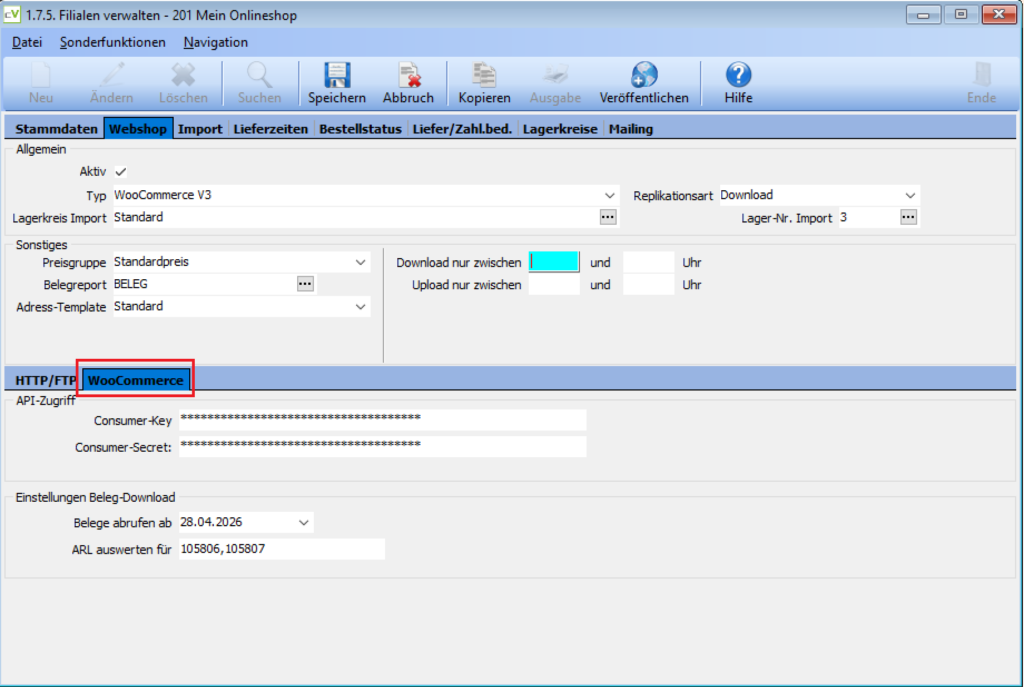
1.7.5. Filialen verwalten – API-Daten eintragen
Nach dem Eintragen der API-Zugangsdaten legen Sie im letzten Schritt fest, ab welchem Tag die Bestellungen aus dem Online-Shop in CAVIO7 importiert werden sollen. Hierzu können Sie im Feld „Belege abrufen ab“ den gewünschten Stichtag festlegen.
Wichtig: Es werden maximal die letzten 500 Bestellungen rückwirkend abgerufen.
Vorbereitung / Artikel-Relationen festlegen #
Da es sich bei der WooCommerce-Schnittstelle um eine reine Download-Schnittstelle handelt und der Webshop meistens von einer externen Quelle (z.B. Movera) automatisch befüllt wird, müssen in CAVIO7 zusätzliche Einstellungen zur erfolgreichen Identifizierung der Artikel aus dem Webshop gesetzt werden. Dies kann unter anderem notwendig sein, wenn die Artikel aus dem Online-Shop in CAVIO7 mit einem Präfix/Suffix angelegt sind und daher nicht direkt über Ihre Artikel-Nr. identifizierbar sind.
Um beim Import der Webshop-Bestellungen die Identifizierung der Artikel um die originalen Artikelnummern des Lieferanten zu erweitern, können Sie im Feld „ARL auswerten für“ die Adress-Nummern der Lieferanten aus CAVIO mit einem Komma getrennt eintragen. Dann wird beim Import einer Webshop-Bestellung für alle eingetragenen Lieferanten zusätzlich die „Artikel-Lieferanten Beziehung (ARL)“ durchsucht. Diese enthält in CAVIO7 auch die originale Artikel-Nr. des Lieferanten (ohne Präfix/Suffix oder andere Manipulationen).
Hiermit kann gewährleistet werden, dass der passende Artikel in CAVIO7 beim Import einer Webshop-Bestellung automatisch ausgewählt wird.
| Hinweis: Folgende Methoden zur Identifizierung eines Artikels aus dem Webshop in CAVIO7 werden verwendet (Auflistung nach Reihenfolge der Prüfung): 1. Prüfung auf CAVIO Artikel-Nr. (Ist die originale Artikel-Nr. aus dem Webshop in CAVIO vorhanden?) 2. Falls nichts gefunden: Prüfung auf Webshop-ID / Externe Referenz der CAVIO-Artikel 3. Falls nichts gefunden: Prüfung der Artikel-Lieferanten-Beziehungen (ARL) |
Initialer Import #
Nach Anlage der Webshop-Filiale dauert es ca. 30 Minuten, bis zum ersten Mal die Daten aus dem Webshop abgerufen werden. Dieser Vorgang läuft automatisch und bedarf keines manuellen Eingriffs.
Nach dem ersten Import von Webshop-Bestellungen müssen nun in der Filialverwaltung noch einmalig diverse Zuordnungen getroffen werden, um einen erfolgreichen Auftrags-Import in CAVIO7 durchführen zu können. Hierzu gehört vor allem die Zuordnung zwischen den Lieferbedingungen und Zahlungsarten aus dem Online-Shop zu den Lieferbedingungen und Zahlungsarten in CAVIO7.
Zuordnung von Lieferbedingungen und Zahlungsarten #
Nach dem ersten Import der Webshop-Daten muss nun die Zuordnung der Lieferbedingungen und Zahlungsarten zwischen dem Webshop und CAVIO7 vorgenommen werden. Dies kann auch im laufenden Betrieb sporadisch notwendig sein, wenn z.B. neue Zahlungsarten oder Lieferbedingungen im Shop ergänzt werden. Navigieren Sie hierzu bitte zunächst im CAVIO-Hauptmenü zum Menüpunkt 1 Stammdaten -> 7 Firmendaten -> 5 Filialen verwalten.
Im Anschluss wählen Sie bitte die angelegte WooCommerce-Filiale Ihres Online-Shops über die Suche aus.
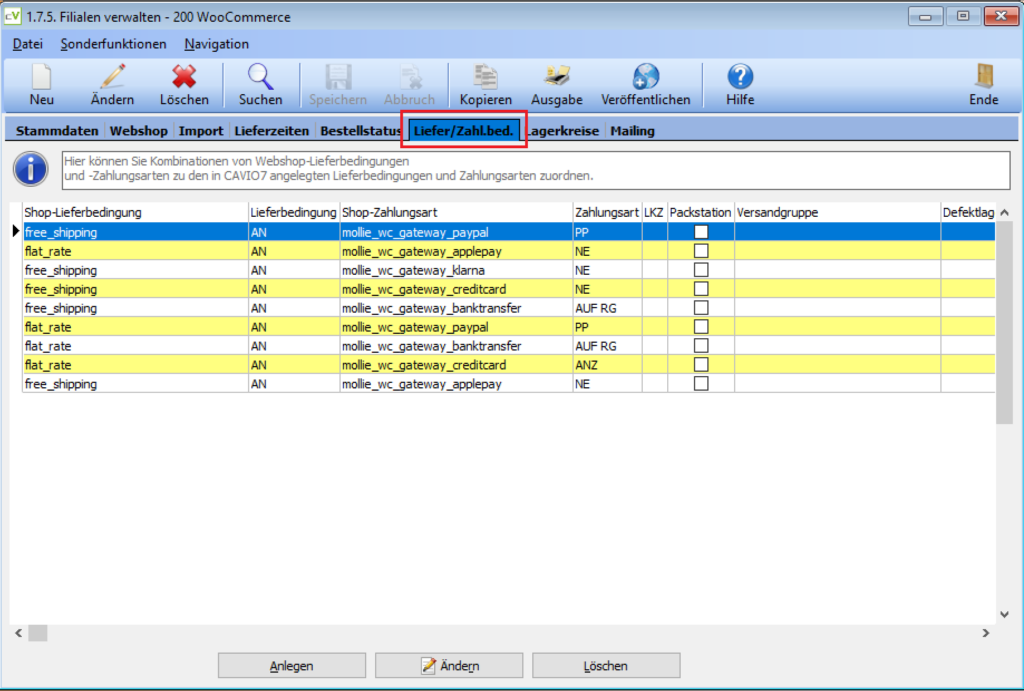
1.7.5. Filialen verwalten – Zuordnung der Lieferbedingungen / Zahlungsarten
Im Reiter „Liefer/Zahl.bed.“ finden Sie die aktuell bereits gesetzten Zuordnungen für den ausgewählten Webshop. Um nun weitere Zuordnungen anzulegen, klicken Sie bitte auf die Schaltfläche „Anlegen“.
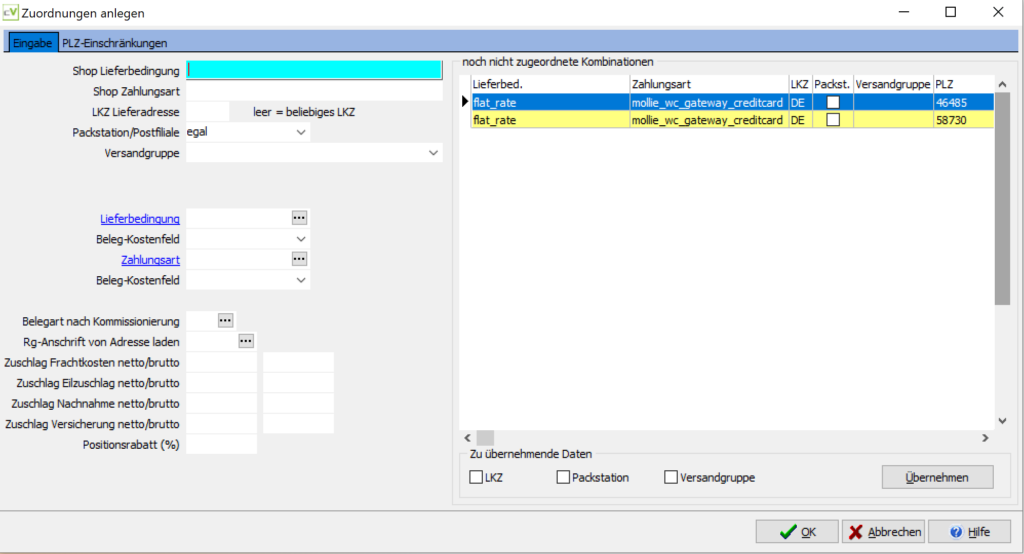
1.7.5. Filialen verwalten – Zuordnung für Lieferbedingung / Zahlungsart neu anlegen
Nun können Sie über das Fenster die noch nicht zugeordneten Kombinationen von Lieferbedingungen und Zahlungsarten aus dem Online-Shop zu den passenden Lieferbedingungen und Zahlungsarten in CAVIO7 zuordnen. Im rechten Teil des Fensters finden Sie die (zum aktuellen Zeitpunkt) noch nicht zugeordneten Kombinationen aus dem Webshop. Mit einem Klick auf „Übernehmen“ können Sie die aktuell ausgewählte Kombination in die Eingabemaske übernehmen:
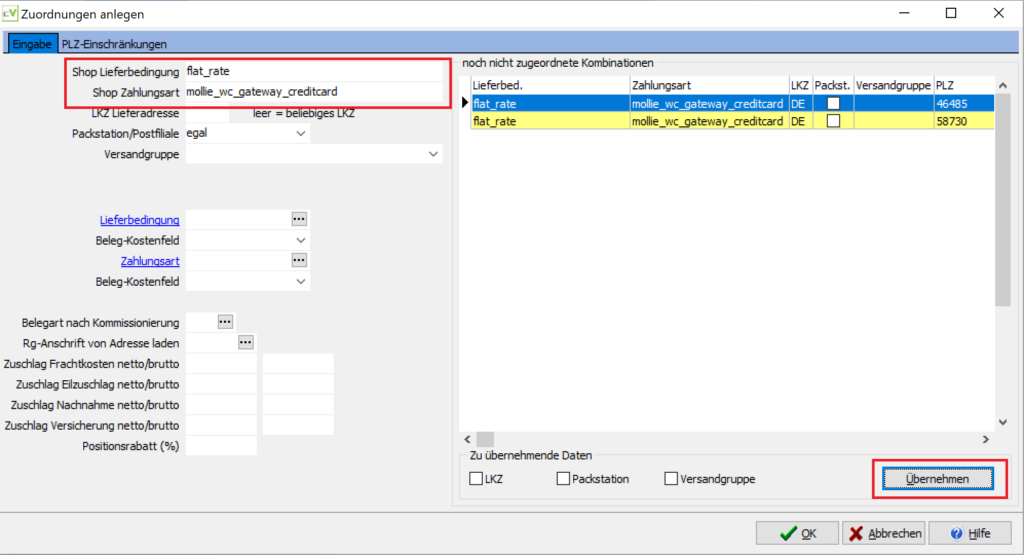
1.7.5. Filialen verwalten – Zuordnung für Lieferbedingung / Zahlungsart
Im nächsten Schritt wählen Sie bitte die passende Lieferbedingung und Zahlungsart für den Beleg-Import in CAVIO7 aus:
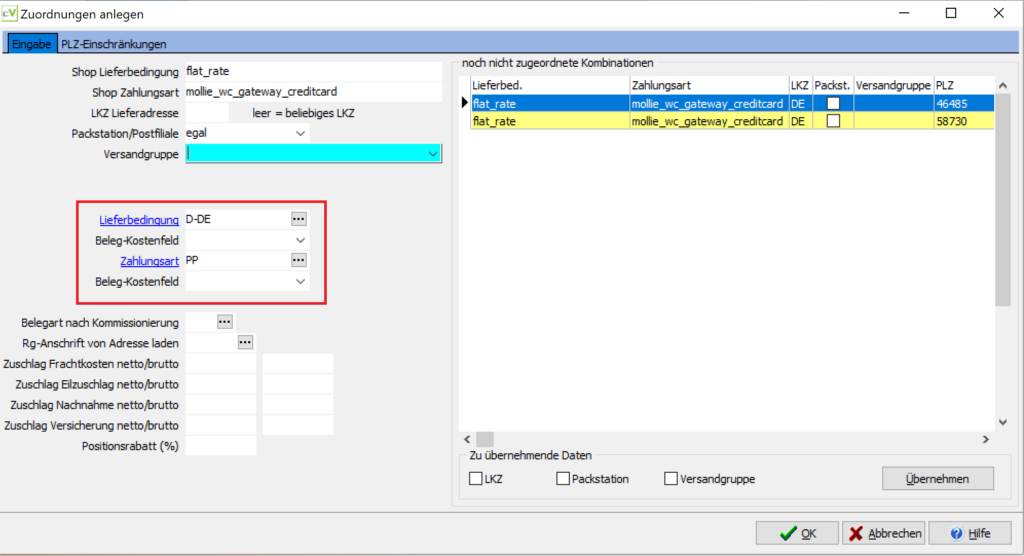
1.7.5. Filialen verwalten – Zuordnung für Lieferbedingung / Zahlungsart
Nun haben Sie die Zuordnung zwischen Webshop und CAVIO7 getroffen und können Ihre Eingabe mit einem Klick auf „OK“ abspeichern. Untenstehend finden Sie noch ein paar allgemeine Anmerkungen zur Erstellung der Zuordnungen:
- Angabe „LKZ Lieferadresse“: Wenn Sie im Feld „LKZ Lieferadresse“ einen Wert eintragen, dann gilt die getroffene Zuordnung nur für das jeweilige Land. So kann z.B. die Lieferbedingung pro Land noch einmal unterschieden werden, um evtl. erhöhte Frachtkosten / Versandkosten abzudecken.
- Verwendung einer Vorkasse-Zahlungsart: Sie können in der Zuordnung auch eine Vorkasse-Zahlungsart verwenden. Dies sorgt u.a. dafür, dass die Lieferung für den jeweiligen Kunden nicht sofort freigegeben wird. Die Freigabe für die Auslieferung des Auftrags wird dann erst nach erfolgtem Zahlungseingang gesetzt. Der Zahlungseingang kann hierbei aus verschiedenen Quellen stammen (manuelle Eingabe über 7.1. Zahlungen eingeben, Abgleich über DATEVConnect oder die Verwendung des Online-Bankings sowie der PayPal-Schnittstelle). Wenn Sie zum Beispiel für jeden erfolgten Zahlungseingang automatisch eine Anzahlungsrechnung für den jeweiligen Auftrag generieren möchten, können Sie in der Webshop-Zuordnung eine Vorkasse-Zahlungsart auswählen und den Zahlungseingang direkt auf die Auftragsbestätigung buchen (über manuelle Zahlungseingabe, Online-Banking oder PayPal-Schnittstelle). Je nach Einstellung der CAVIO wird dann zum Zahldatum automatisch eine entsprechende Anzahlungsrechnung für den Auftrag erstellt und die Lieferung im Auftrag freigegeben. Damit automatisch eine Anzahlungsrechnung erstellt wird, muss folgender Parameter in CAVIO7 aktiviert werden:
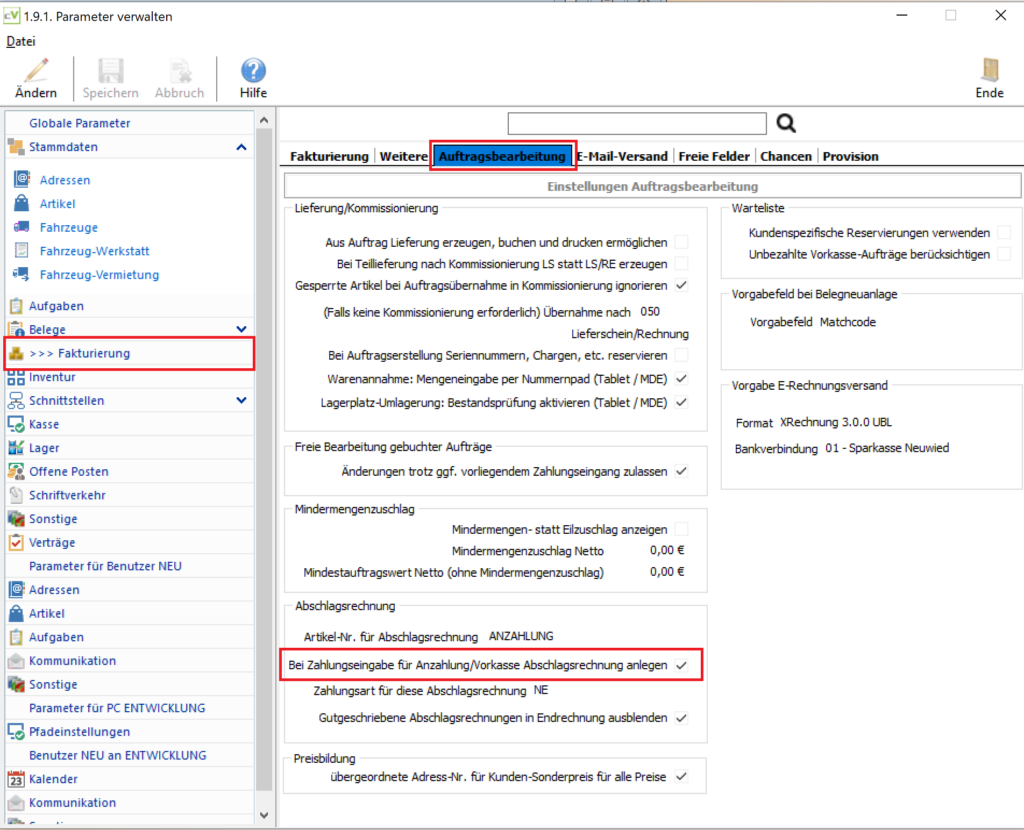
1.9.1. Parameter verwalten – Abschlagsrechnung bei Zahlungseingabe aktivieren
Verarbeitung neuer Bestellungen #
Nach der einmaligen Zuordnung aller Zahlungsarten und Lieferbedingungen werden nun die Bestellungen aus dem Online-Shop ohne weitere Konfiguration automatisch abgerufen und die Aufträge in CAVIO7 angelegt. In der Standardkonfiguration befinden sich alle Aufträge nach dem Import in Belegstatus „1 – gespeichert/nicht gebucht„. Um neue Aufträge aus dem Online-Shop einfach auffinden zu können, grenzen Sie bitte in der Belegsuche (2.1. Kundenbelege -> Suche) die Suche auf die gewünschte Filiale ein:
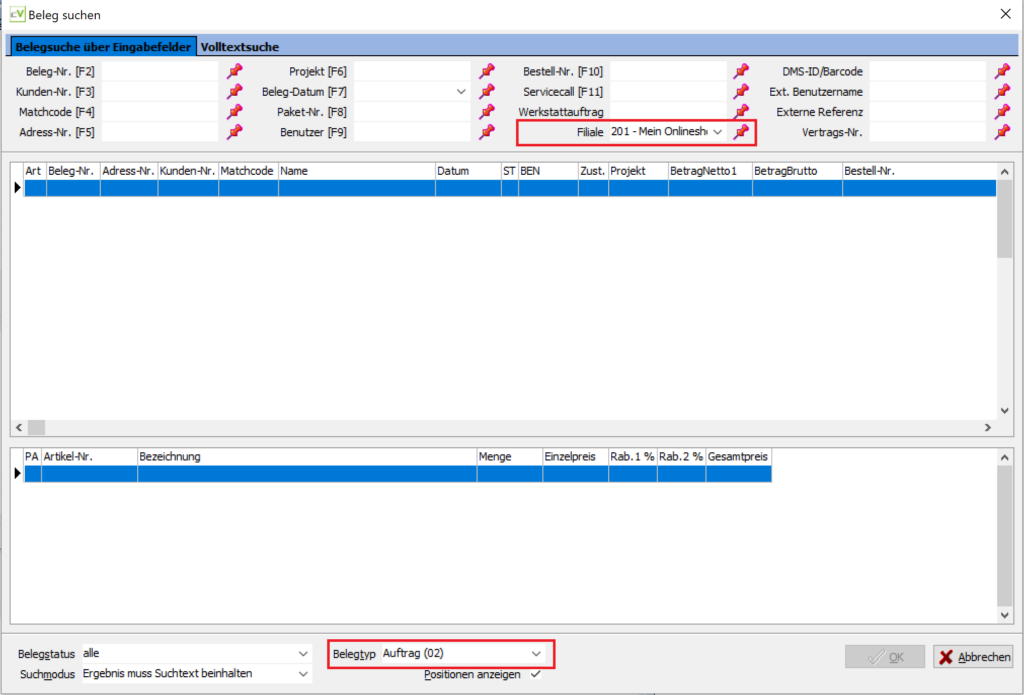
2.1. Belegsuche – Eingrenzung auf Filiale
| Tipp: Durch einen zusätzlichen Filter auf Belegstatus „1“ sehen Sie nur die noch nicht bearbeiteten Bestellungen aus dem Online-Shop. |
Webshop-Belege in Belegübersicht selektieren #
Eine weitere Methode zum Auffinden von Webshop-Aufträgen und -Belegen besteht in der Nutzung der Übersicht. Hierzu navigieren Sie bitte im CAVIO-Hauptmenü zum Menüpunkt 8. Auswertungen -> 7. Belege -> 6. Übersicht Belege.
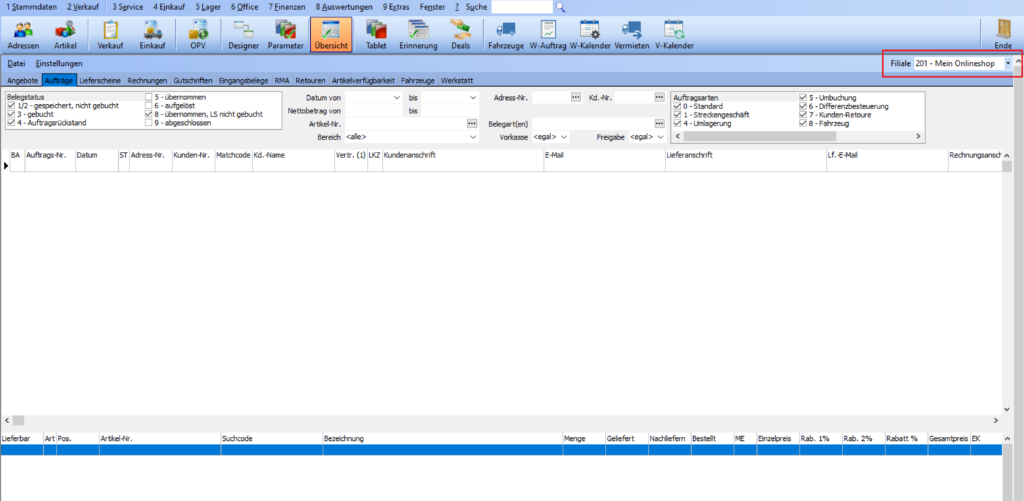
8.7.6. Übersicht Belege
Hier können Sie nun in jedem Reiter (Angebote / Aufträge / Lieferscheine / Rechnungen / Gutschriften) über die Auswahl der Filiale oben rechts die angezeigten Belege auf die entsprechende Filiale eingrenzen. Die zusätzlichen Filter in den einzelnen Reitern bieten zudem dedizierte Auswertungsmöglichkeiten zu den Webshop-Aufträgen.
| Tipp: Im Reiter „Aufträge“ können Sie per Rechtsklick auf einen angezeigten Auftrag diverse Bearbeitungen durchführen, u.a. auch den Beleg auflösen oder die Lieferung des Beleges freigeben. |
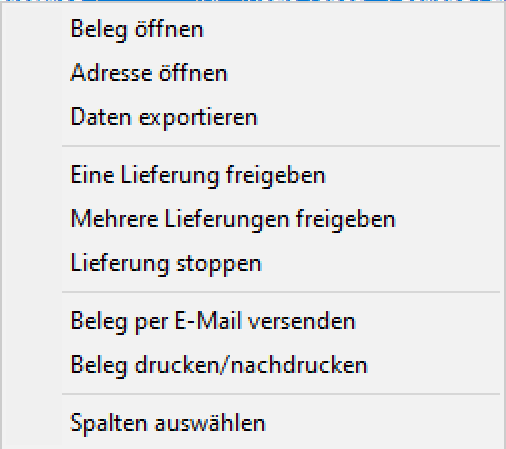
8.7.6. Rechtsklick-Menü Aufträge
Allgemeine Hinweise #
Nachstehend finden Sie allgemeine Hinweise zu verschiedenen Themen rund um die Schnittstelle zu WooCommerce:
Löschen von Webshop-Bestellungen
Das Löschen von importierten Webshop-Bestellungen ist in CAVIO7 nicht vorgesehen. Um eine Webshop-Bestellung nicht auszuliefern oder zu stornieren, lösen Sie diese bitte über die Belegverwaltung (Reiter „Datei -> Beleg auflösen“ oder die Belegübersicht (siehe oben) auf. Wenn Sie einen Webshop-Auftrag trotzdem löschen, wird dieser unter gewissen Umständen bei der nächsten Replikation wieder angelegt.
Abgleich von Adressen / Kriterien für die Zuordnung
Die Adressen werden beim Download immer über Ihre jeweilige E-Mail-Adresse mit dem Datenstamm in CAVIO abgeglichen. Sofern die Mailadresse in CAVIO nicht gefunden wird, legt das System einen neuen Kunden an. Bei doppelter Anlage können die Adressen in CAVIO zusammengeführt werden, dann werden auch die erstellten Belege etc. umgeschrieben.
Namens-Mapping beim Download von Adressen
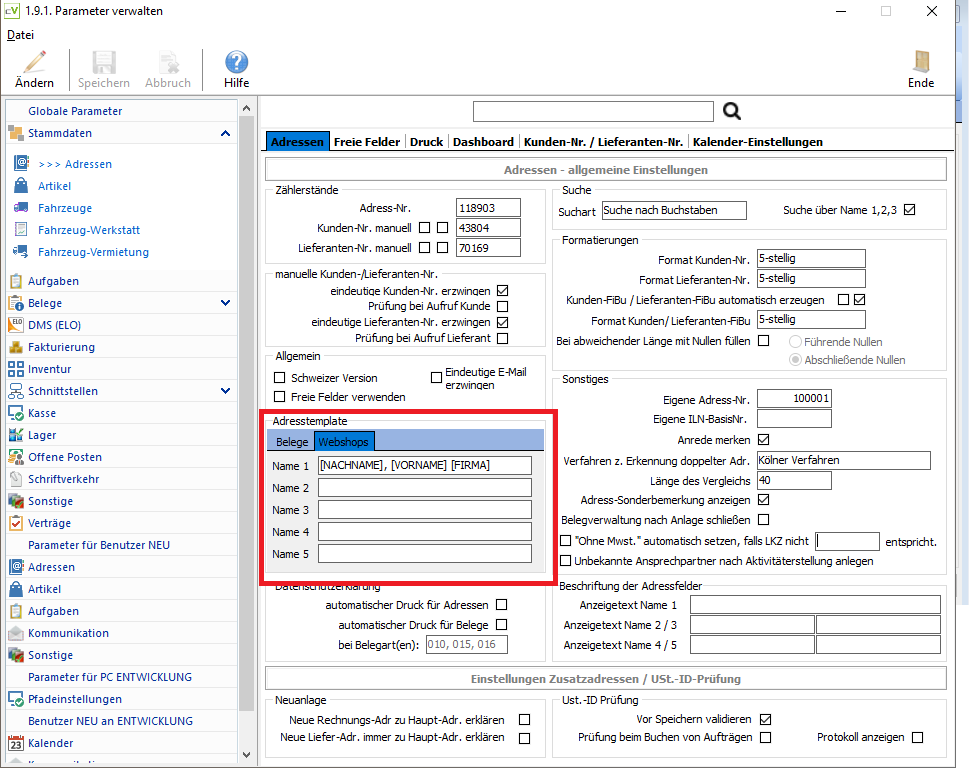
Das Mapping der Namensfelder (Name 1-5) in CAVIO kann für die WooCommerce-Schnittstelle in den Parametern im Bereich „Adressen“ angepasst werden (vgl. Screenshot):
Übernahme von Frachtkosten / Versandkosten
Die Versandkosten für eine Webshop-Bestellung werden eins zu eins aus dem Online-Shop übernommen. Daher wird in jeder Auftragsbestätigung der Haken „Fracht manuell“ automatisch gesetzt.
Anlage unbekannter Artikel aus dem Webshop
Sie können in den Einstellungen der Webshop-Filiale im Bereich „Import“ definieren, dass unbekannte Artikel aus dem Webshop in CAVIO7 automatisch angelegt werden. Hierfür muss zuvor eine Vorlage in der Artikelverwaltung definiert werden, in der alle Pflichtfelder für die Artikelanlage mit Vorgabe-Werten gefüllt werden.