
Aufruf der Tablet-Funktionen über CAVIO7 #
Die Tablet-Funktionen der CAVIO7 ist über mehrere Wege im Programm aufrufbar.
Wenn Sie CAVIO7 bereits gestartet haben, können Sie in der Haupt-Menüleiste der CAVIO7
zum Menüpunkt „Tablet“ navigieren und über einen Klick auf die Schaltfläche die Tablet-
Masken öffnen (vgl. Screenshot).

CAVIO-Hauptmenü: Aufruf der Tablet-Funktionen
Wenn Sie die Tablet-Masken jedoch auf einem Mobilgerät (Tablet, MDE-Gerät etc.)
verwenden möchten, empfehlen wir die Konfiguration einer passenden CAVIO7-Verknüpfung
auf Ihrem Desktop. Hierzu navigieren Sie per Rechtsklick auf die Verknüpfung in den Reiter
„Eigenschaften“.
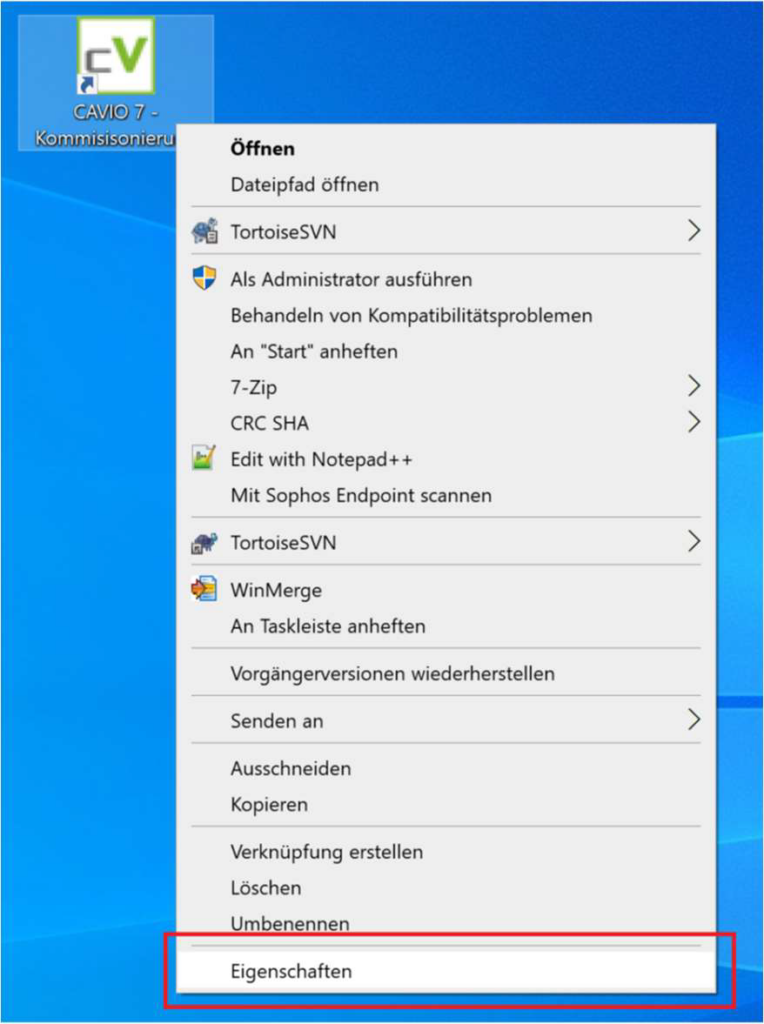
Aufruf der Windows-Eigenschaften für die CAVIO7-Verknüpfung
Nun können Sie im Feld „Ziel“ den Startparameter „-tablet“ eingeben (Bitte achten Sie darauf, dass dieser mit einem Leerzeichen vom restlichen Text getrennt ist). Sofern sich der Benutzer nach dem Start des Programms automatisch an CAVIO7 anmelden soll, können Sie die Eingabe um einen weiteren Startparameter „- autologin “ erweitern. Wenn dieser Parameter korrekt gesetzt wird, findet keine Login-Abfrage beim Start der CAVIO statt. Alternativ empfehlen wir für den automatischen Login das sogenannte „Single Sign-On“-Verfahren. Dieses verknüpft ihren Windows-Benutzer automatisch mit ihrem CAVIO-Benutzer, sodass keine Benutzeranmeldung an CAVIO mehr nötig ist. Sprechen Sie uns zur Einrichtung von SSO bitte an.
Menüpunkte der Tablet-Hauptmaske #
Im CAVIO Tablet-Menü finden Sie (je nach Konfiguration Ihrer CAVIO7) unterschiedliche
Menüpunkte zur Verwendung (vgl. Screenshot). Im Folgenden werden die Menüpunkte und
Ihre Funktionsweise kurz erklärt.
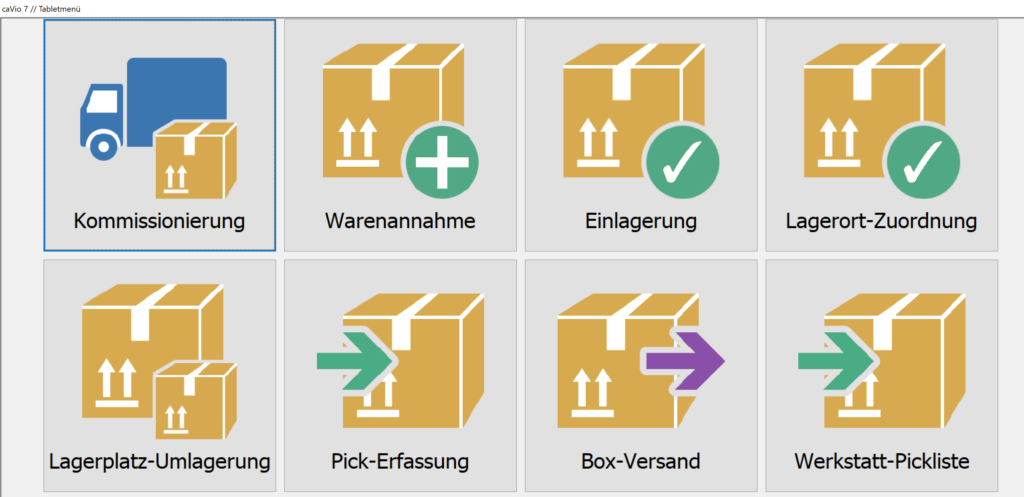
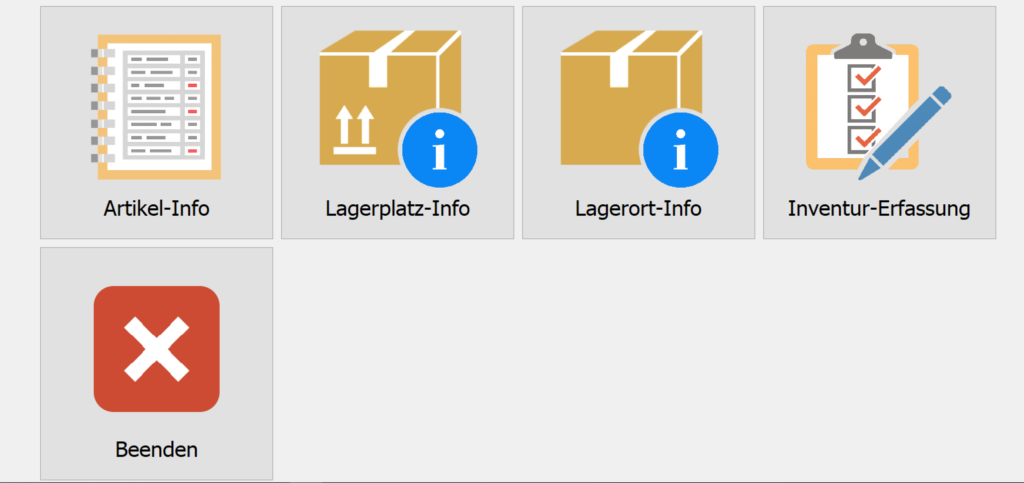
CAVIO Tablet-Funktionen: Übersicht
1.1. Kommissionierung
Hiermit starten Sie die Einzelkommissionierung für das Tablet, um einzelne Kommissionierscheine in CAVIO7 zu kommissionieren und auszuliefern. Der Menüpunkt wird nur eingeblendet, wenn im Lagerkreis des Benutzers die Kommissionierung aktiviert wurde.
1.2. Warenannahme
Über die Warenannahme können Sie angelieferte Ware vom Lieferanten erfassen und mit Bestellpositionen in CAVIO7 verknüpfen. Bei Abschluss einer Warenannahme wird je nach Einstellung ein Eingangs-Lieferschein oder ein Einlagerungsschein (bei aktivierter Einlagerung im Lagerkreis) erzeugt. Dieser Menüpunkt ist immer sichtbar.
1.3. Einlagerung
Mit diesem Menüpunkt starten Sie die Einlagerung von zuvor (über die Warenannahme) angenommener Ware ins Lager. Bei Abschluss einer Einlagerung wird ein Eingangslieferschein erzeugt und die Ware im Lager zugebucht. Dieser Menüpunkt ist nur sichtbar, wenn im Lagerkreis des Benutzers die Einlagerung aktiv ist.
1.4. Lagerort-Zuordnung
Über die Lagerort-Zuordnung können Sie angenommene Ware vom Lieferanten für die verschiedenen Aufträge / Werkstattaufträge einlagern. Die erfassten Lagerorte für die Positionen werden dann automatisch in der Auftragsbestätigung oder im Werkstattauftrag eingetragen. Dieser Menüpunkt ist immer sichtbar.
1.5. Lagerplatz-Umlagerung
Sofern Sie ein Lager mit Lagerplätzen (NICHT Lagerorten) in CAVIO7 verwenden, können Sie über die Lagerplatz-Umlagerung Ware aus diesem Lager entnehmen oder auf Lagerplätze zubuchen. Dieser Menüpunkt ist nur sichtbar, wenn ein Lager mit Lagerplätzen in CAVIO7 angelegt ist und mindestens ein „Transitlager für Umlagerungen“ in der Lagerverwaltung (1.5.2. Lager verwalten) von CAVIO7 existiert.
WICHTIG: Zur Umstellung auf Lager mit Lagerplätzen wenden Sie sich bitte an den CAVIO-Support!
1.6. Pick-Erfassung
Hiermit öffnen Sie die digitalen Picklisten bei Verwendung der Sammelkommissionierung in CAVIO7. Hier werden zuvor in CAVIO7 erzeugte Picklisten angezeigt und können digital bearbeitet / abgeschlossen werden. Dieser Menüpunkt ist nur sichtbar, wenn im Lagerkreis des Benutzers die Kommissionierung aktiv ist und eine Form der Sammelkommissionierung ausgewählt wurde (Rollende-Box
Kommissionierung, Stationäre Box-Kommissionierung).
1.7. Box-Versand
Über den Box-Versand können Aufträge, welche zuvor über die Pick-Erfassung gepickt wurden, versandbereit gemacht werden. Bei Abschluss können je nach Einstellung der Lieferschein und der Paketaufkleber automatisch gedruckt werden. Dieser Menüpunkt ist nur sichtbar, wenn im Lagerkreis des Benutzers die Kommissionierung aktiv ist und eine Form der Sammelkommissionierung ausgewählt wurde (Rollende-Box Kommissionierung, Stationäre Box-Kommissionierung).
1.8. Werkstatt-Pickliste
Mit der Werkstatt-Pickliste kann für einen oder mehrere Werkstattaufträge benötigtes Material digital gepickt und auf den Auftrag umgelagert werden. Bei Bedarf können auch nachträglich zusätzliche Positionen auf einem Werkstattauftrag erfasst und umgelagert werden. Dieser menüpunkt ist immer sichtbar.
1.9. Artikel-Info
Mit diesem Menüpunkt starten Sie die Artikel-Information. Sie können beliebige Artikel scannen und erhalten Informationen zu Stammdaten, Lieferanten und Beständen im Lager. Dieser Menüpunkt ist immer sichtbar.
1.10. Lagerplatz-Info
Die Lagerplatz-Info stellt Informationen zu den Artikelbeständen auf einem bestimmten Lagerplatz bereit. Hierzu kann der Lagerplatz in der Maske gescannt werden. Dieser Menüpunkt ist nur sichtbar, wenn mindestens ein Lager mit Lagerplätzen im Lagerkreis des angemeldeten Benutzers existiert.
1.11. Lagerort-Info
Die Lagerort-Info stellt Informationen zu den Artikeln auf einem bestimmten Lagerort bereit. Hierzu kann der Lagerort in der Maske gescannt werden. Dieser Menüpunkt ist immer sichtbar.
1.12. Inventur-Erfassung
Über diesen Menüpunkt starten Sie die mobile Inventur-Erfassung. Sie können nach dem Öffnen des Fensters eine Inventur-Zählliste auswählen und Artikel auf der Zählliste über Scannen erfassen. Dieser Menüpunkt ist immer sichtbar.