
Funktionalität / Zweck der Funktion #
Über die Funktion „Lagerplatz-Umlagerung“ in CAVIO7 können über ein Tablet oder MDE-Gerät Artikel von einem Lagerplatz entnommen oder auf einen Lagerplatz zugebucht werden. Die umgebuchten Artikel werden (je nach Umlagerungsart) in ein sogenanntes „Transit-Lager“ ein- oder ausgebucht. Das Transit-Lager muss demnach ein Lager ohne Lagerplätze sein und kann verwendet werden, um z.B. Material für die Werkstatt zur Verfügung zu stellen.
Konfiguration der Lager in CAVIO7 #
Um ein CAVIO-Lager auch als Transit-Lager für Umlagerungen nutzen zu können, muss dieses in der Lagerverwaltung (1.5.2. Lager verwalten) als Transit-Lager gekennzeichnet werden. Hierbei ist zu beachten, dass das ausgewählte Lager keine Lagerplätze hat.
Setzen Sie bitte im gewünschten Lager den Haken „Transitlager für Umlagerungen“ (vgl. Screenshot).

1.5.2. Lager verwalten
Des Weiteren muss im zugehörigen Lagerkreis mindestens ein Lager mit Lagerplätzen existieren. Zur Einrichtung eines Lagers mit Lagerplätzen wenden Sie sich bitte an den CAVIO-Support.
Aufrufen der Funktion #
Rufen Sie bitte zunächst das Tablet-Menü der CAVIO7 über das Hauptmenü auf (vgl. Screenshot). Alternativ kann das Tablet-Menü auch im Vollbildmodus gestartet werden, wenn in der CAVIO-Verknüpfung der Startparameter -tablet gesetzt wird.
Techn. Anmerkung: Bei Verwendung des Startparameters empfiehlt sich die Verwendung der Funktion Single Sign-On (SSO) in CAVIO, um die Eingabe von Benutzername und Passwort zu umgehen. Alternativ kann der Startparameter -autologin <Benutzer> <Passwort> genutzt werden. Wir empfehlen jedoch SSO, da diese Methode deutlich sicherer ist.

CAVIO-Hauptmenü: Aufruf des Tablet-Menüs
In CAVIO Tablet-Menü scrollen Sie nun nach unten bis zur Funktion „Lagerplatz-Umlagerung“ (vgl. Screenshot).
Wichtig: Das CAVIO Tablet-Menü ist zur Nutzung mit einem Tablet oder MDE-Gerät optimiert. Alternativ kann es auch an einem stationären PC oder Laptop in Verbindung mit einem 1D / 2D Scanner („Barcode-Scanner“) verwendet werden.
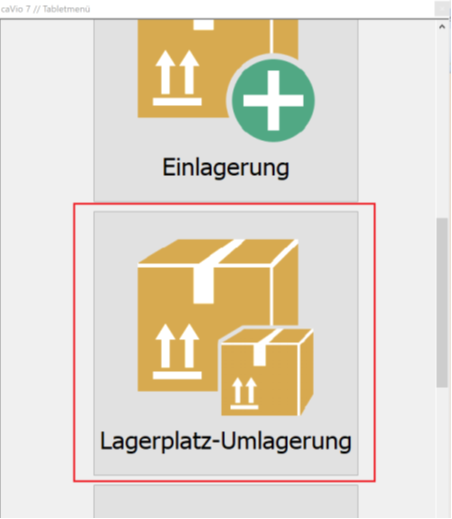
Tablet-Menü: Lagerplatz-Umlagerung
Auswahl der passenden Umlagerungsart #
Im nächsten Schritt werden Sie dazu aufgefordert, die passenden Umlagerungsart für Ihr Vorhaben zu wählen. Hierfür gibt es 2 Auswahlmöglichkeiten:
- Von Lagerplätzen in Transit
- Auf Lagerplätze aus Transit
Bitte wählen Sie Option 1, wenn sich die Ware aktuell in einem Lager mit Lagerplätzen befindet und Sie diese in ein Lager ohne Lagerplätze „auslagern“ wollen. Mit der Option 2 können Sie Ware, welche sich aktuell in einem Transit-Lager (ohne Lagerplätze) befindet auf ein Lager mit Lagerplätzen „einlagern“.
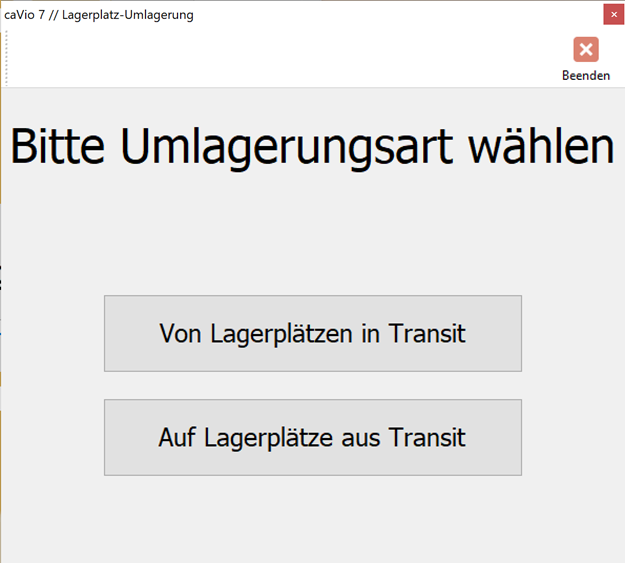
Lagerplatz-Umlagerung: Auswahl der Umlagerungsart
Sofern in Ihrem aktuellen Lagerkreis mehr als ein Transitlager für Umlagerungen definiert ist, müssen Sie dieses im nächsten Schritt auswählen. Hierzu wählen Sie bitte im Dropdown-Menü das passende Lager zur Ein- bzw. Ausbuchung (je nach gewählter Umlagerungsart) aus und bestätigen Ihre Auswahl über die Schaltfläche „Auswählen“ (vgl. Screenshot). Das Transitlager muss bei jedem Neustart der Lagerplatz-Umlagerung erneut ausgewählt werden.
Sobald das Transitlager ausgewählt wurde, finden alle Buchungen in der aktuellen Sitzung über dieses Lager statt. Sofern Sie zwischenzeitlich das Transitlager wechseln möchten, können Sie über die Schaltfläche „Beenden“ zur Wahl der Umlagerungsart zurückkehren und im nächsten Schritt wieder das Transitlager wählen.
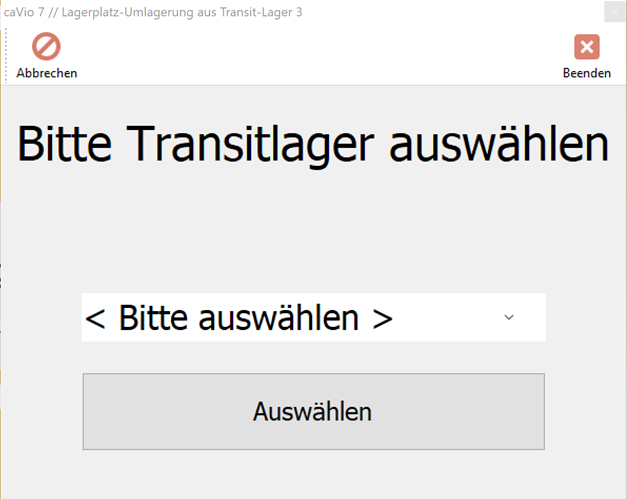
Lagerplatz-Umlagerung: Auswahl Transit-Lager
Lagerplatz für Umlagerung erfassen #
Nach Auswahl des passenden Transitlagers gelangen Sie in die Erfassungsmaske für die Lagerplatz-Umlagerung. Um nun eine Umlagerung vorzunehmen, muss zunächst immer der gewünschte Lagerplatz gescannt werden (vgl. Screenshot). Nachdem ein Lagerplatz über das Scannen des Lagerplatz-Etiketts erfolgreich gewählt wurde, wird dieser im oberen Bereich der Erfassungsmaske angezeigt (vgl. Screenshot).
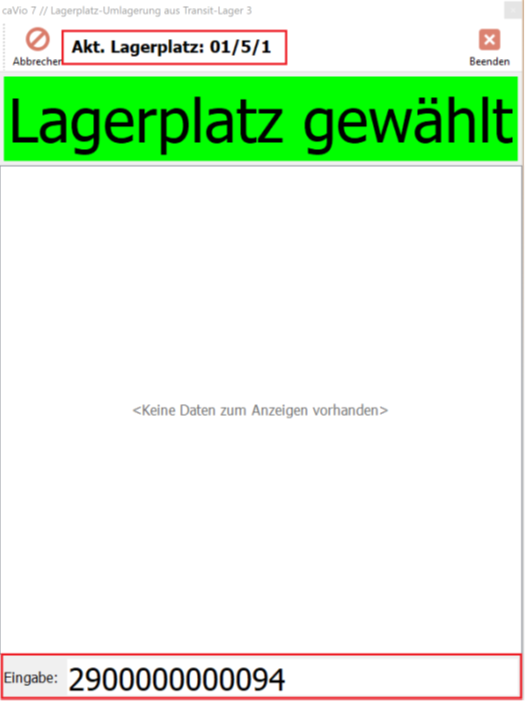
Lagerplatz-Umlagerung: Auswahl Lagerplatz
Nach der Erfassung eines gültigen Lagerplatzes können nun verschiedene Artikel für diesen Lagerplatz erfasst werden (ebenfalls über das Scannen eines Artikel-Etiketts).
Artikel erfassen #
Nach der Wahl des Lagerplatzes können nun beliebige Artikel für die Umlagerung gescannt werden. Solange kein neuer Lagerplatz gescannt wird, werden alle Buchungen auf dem aktuell gewählten Lagerplatz vorgenommen.
Nach dem Scan eines Artikel-Etiketts (vgl. Screenshot) wird im nächsten Schritt die umzulagernde Menge für diesen Artikel abgefragt (vgl. Screenshot)
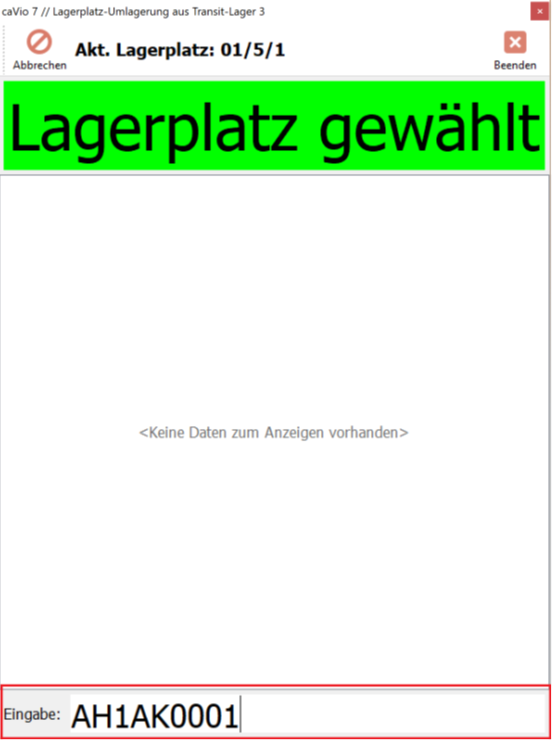
Lagerplatz-Umlagerung: Artikel-Scan
Wichtig: Die gewählte Menge bezieht sich nur auf den aktuellen Lagerplatz ! Wenn Sie den gleichen Artikel auf mehreren Lagerplätzen einlagern oder auslagern möchten, teilen Sie bitte die Mengen pro Lagerplatz auf !
Die Mengenerfassung lässt zur Korrektur fehlerhafter Buchungen auch negative Mengen zu. In diesem Fall wird die Anzahl der Buchungen bei Angabe einer negativen Menge rückgängig gemacht.
| Beispiel: Umlagerungsart Auf Lagerplätze aus Transit Wird ein Artikel mit Menge -1 gebucht, so findet eine Rückbuchung des Artikels vom Lagerplatz zurück in das Transitlager statt. |
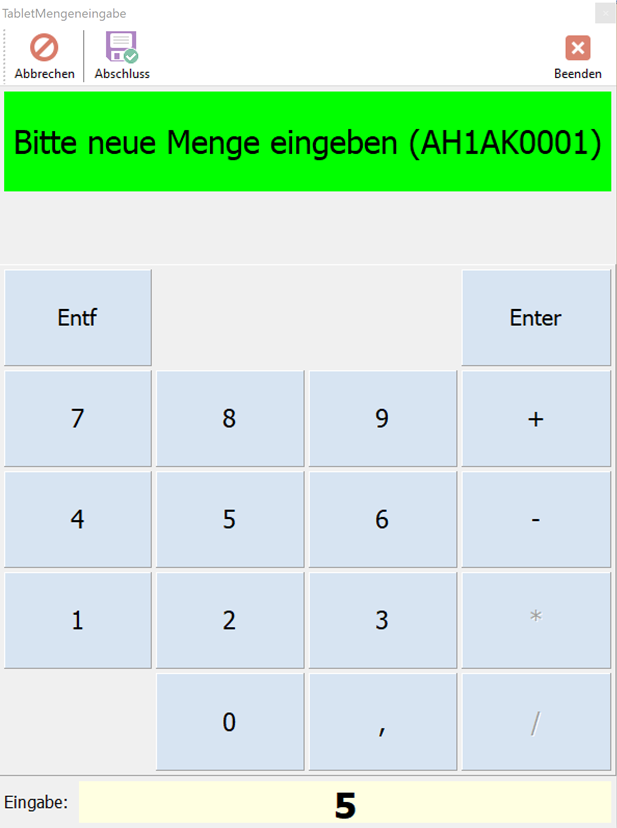
Lagerplatz-Umlagerung: Mengeneingabe nach Artikel-Scan
Nach der Mengenerfassung wird der Artikel in der Erfassungsübersicht hinzugefügt (vgl. Screenshot). Sofern in den Stammdaten des Artikels ein Artikelbild hinterlegt ist, wird dieses ebenfalls in der entsprechenden Zeile (ganz links) angezeigt.

Lagerplatz-Umlagerung: Umgelagerter Artikel
Bitte beachten Sie, dass die Buchungen im Lager „just in time“ stattfinden. Dies bedeutet, dass der Artikel sofort nach der Erfassung umgelagert wird und keine weiteren Schritte notwendig sind, damit die Umlagerung im System sichtbar wird.
Buchungskorrekturen durchführen #
Sollte ein Artikel versehentlich falsch erfasst worden sein (entweder unabsichtlich oder mit falscher Mengenangabe), kann über die Mengenerfassung eine entsprechende Korrektur vorgenommen werden.
Hierbei gibt es zwei Szenarien:
- Menge zu hoch / zu niedrig
- Artikel versehentlich gescannt
Um nun die Menge korrigieren zu können, gehen Sie bitte wie folgt vor:
- Scannen Sie den zu korrigierenden Artikel erneut. (Bitte vorher darauf achten, dass auch der korrekte Lagerplatz ausgewählt ist)
- Es öffnet sich nun das Fenster für die Mengeneingabe
- Szenario 1 (Menge zu hoch zu niedrig): Addieren oder subtrahieren Sie die erforderliche Menge des Artikels und geben Sie die Differenz in der Mengeneingabe an (Bsp.: 2 Artikel zu viel: Mengeneigabe „-2“). Die Menge des Artikels wird daraufhin in der Erfassungsmaske korrigiert.
- Szenario 2 (Artikel versehentlich gescannt): Subtrahieren Sie die bereits erfasste Menge des Artikels in der Mengeneingabe (Bsp.: Artikel mit Menge 3 vorhanden, wurde aber versehentlich gescannt: Mengeneingabe „-3“). Der Artikel wird daraufhin in der Erfassungsmaske mit Menge „0“ dargestellt.
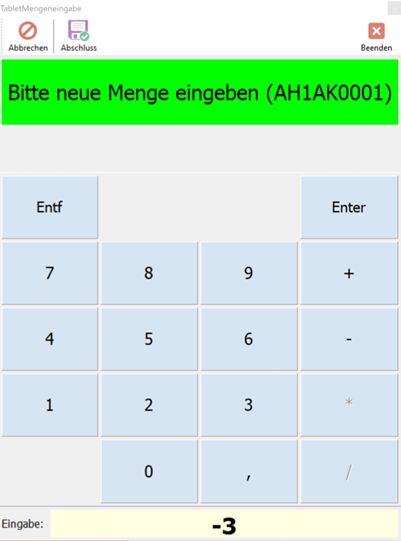
Lagerplatz-Umlagerung: Negative Mengeneingabe bei Korrektur
Fehlerquellen / Anmerkungen #
Wenn in der CAVIO7 kein Transitlager für Umlagerungen definiert wurde (vgl. Punkt „2“), dann wird der Menüpunkt „Lagerplatz-Umlagerung“ nicht im Tablet-Menü angezeigt. Bitte achten Sie darauf, dass mindestens ein Lager als Transitlager für Umlagerungen gem. Punkt 2 dieser Anleitung konfiguriert ist.
Sofern in CAVIO7 kein Lager mit Lagerplätzen vorhanden ist, wird der Punkt „Lagerplatz-Umlagerung“ ebenfalls im Tablet-Menü ausgeblendet. Für die Einrichtung von Lagern mit Lagerplätzen empfehlen wir dringend die Kontaktaufnahme mit dem CAVIO-Support.
Wenn in der Lagerplatz-Umlagerung keine Buchungen möglich sind, kontrollieren Sie bitte den Lagerkreis des angemeldeten Benutzers (bei Nutzung mehrerer Lagerkreise). Hierzu melden Sie sich bitte mit dem Benutzer an CAVIO7 an und überprüfen den aktuell gewählten Lagerkreis des Benutzers (vgl. Screenshot). Sofern dieser fehlerhaft eingestellt ist, können Sie diesen per Rechtsklick auf den Lagerkreis anpassen. Danach sollte auch die Lagerplatz-Umlagerung korrekt funktionieren.
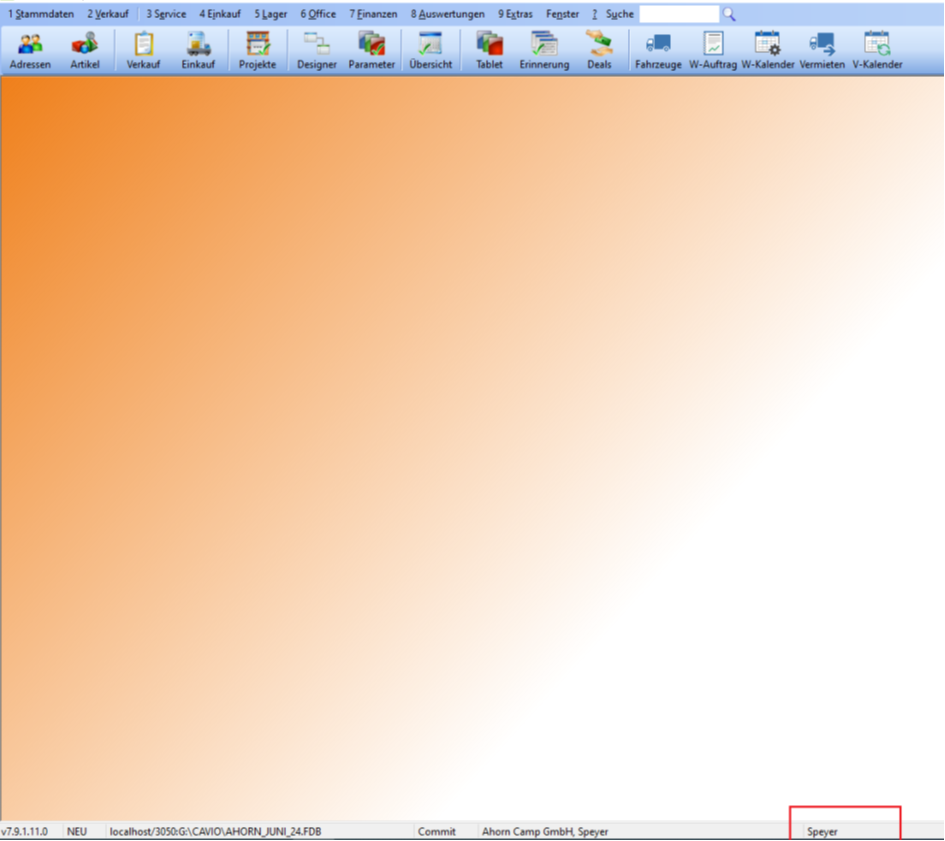
CAVIO-Hauptmenü: Auswahl des aktiven Lagerkreises