Zweck / Funktionalität #
Mit der in CAVIO7 enthaltenen Schnittstelle zum Versanddienstleister DHL haben Sie die Möglichkeit, direkt zu einer Kundenlieferung (Lieferschin / Lieferschein-Rechnung) ein entsprechendes DHL-Versandlabel zu erstellen und die Tracking-Nr. in CAVIO7 zurückzulesen. Des Weiteren lässt sich auch der Retourenprozess (in Verbindung mit dem Retourenmanagement-Modul) vereinfachen, da über die Schnittstelle neben dem Retourenschein auch direkt ein passendes Retourenlabel für den Kunden erzeugt und per E-Mail versendet werden kann.
Die Schnittstelle zu DHL ist bereits im Grundmodul der CAVIO7 enthalten und es wird kein Zusatzmodul für die Nutzung benötigt.
Vorbereitung / Anlage der Versenderdaten #
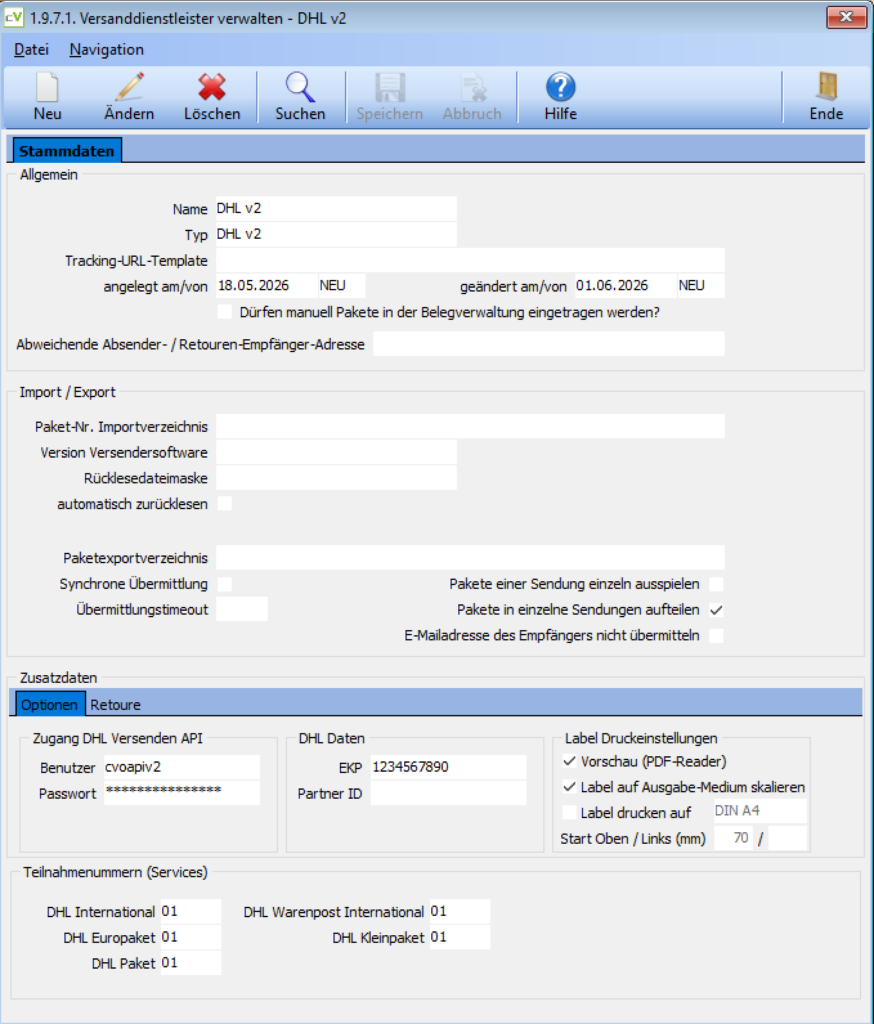
Zur Einrichtung der DHL-Schnittstelle ist es zunächst notwendig, in CAVIO7 einen „Versender“ anzulegen und die Zugangsdaten für die Schnittstelle dort zu hinterlegen. Navigieren Sie hierzu bitte im CAVIO-Hauptmenü zum Menüpunkt 1 Stammdaten -> 9 sonstige Stammdaten -> 7 Versand -> 1 Versender verwalten.
1.9.7.1 Versender verwalten
Bitte legen Sie nun in diesem Fenster einen neuen Datensatz an. Als „Typ“ nutzen Sie bitte den Wert „DHL v2“ aus dem hinterlegten Dropdown-Menü. Die Bezeichnung des Versenders ist hierbei frei wählbar, muss jedoch innerhalb der Versenderverwaltung eindeutig sein.
| Hinweis: Über den Haken „Dürfen manuell Pakete in der Belegverwaltung eingetragen werden?“ können Sie steuern, ob in einer Lieferung auch manuelle Einträge von Tracking-Nummern möglich sein sollen. Falls der Haken nicht gesetzt wird, können Paket-Nummern nur direkt über die DHL-Schnittstelle in CAVIO7 eingetragen werden. |
Vorbereitung / Eintragung der Zugangsdaten #
Im nächsten Schritt müssen Sie im Bereich „Optionen“ und „Retoure“ Ihre Zugangsdaten für die DHL-Schnittstelle eintragen. Hierzu erstellen Sie bitte zuvor im DHL-Geschäftskundenportal einen sogenannten „Systembenutzer“ und weisen diesem Benutzer die passenden Rechte für den Versand und (bei Bedarf) den Retouren zu.
| Hinweis: Es ist nicht möglich, die Schnittstelle mit den „normalen“ Zugangsdaten für das Portal zu nutzen. Es wird hierbei immer zwischen menschlichen Nutzern und Systembenutzern unterschieden. Jedoch haben nur Systembenutzer Zugriff auf die Schnittstellen-Funktionalitäten. |
1.9.7.1 Versender verwalten – Zusatzoptionen DHL
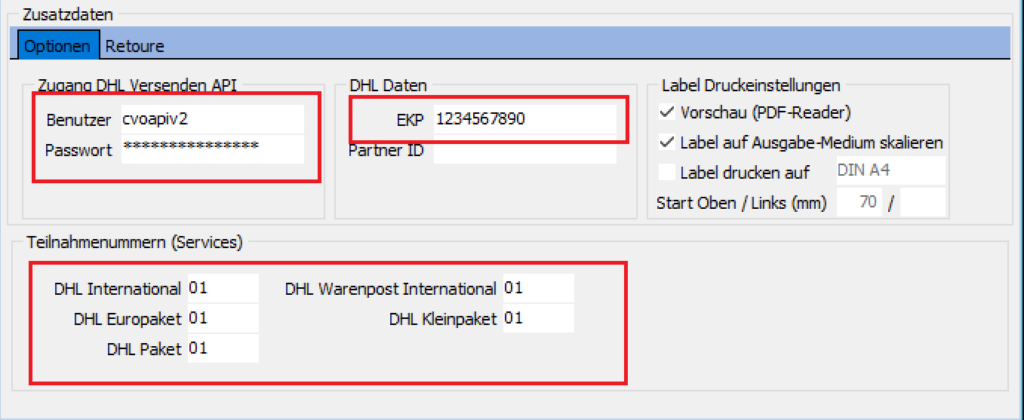
Tragen Sie nun die erzeugten Zugangsdaten des Systembenutzers in den Feldern „Benutzer“ und „Passwort“ ein. Im nächsten Schritt hinterlegen Sie nun Ihre 10-stellige Kundennummer aus dem DHL-Portal im Feld „EKP„. Zur Nutzung der Schnittstelle ist es außerdem notwendig, die passenden Teilnahmenummern für die verschiedenen DHL-Services in CAVIO7 zu hinterlegen. Diese können Sie direkt über das DHL-Portal im Bereich „Vertragsübersicht“ ermitteln. Im Folgenden wird gezeigt, wie Sie aus der Abrechnungsnummer Ihres Vertrages die Teilnahmenummer auslesen können:

Die 14-stellige Abrechnungsnummer (s. Screenshot) ist hierbei unterteilt in folgende Sequenzen:
- Die ersten 10 Zeichen entsprechen Ihrer Kunden-Nr. (EKP) aus dem DHL-Portal.
- Die zwei darauf folgenden Zeichen geben jeweils den DHL-Service an (Dieser Wert wird von CAVIO automatisch anhand des ausgewählten Produkts gefüllt).
- Die letzten zwei Zeichen der Abrechnungsnummer werden als „Teilnahme“ bezeichnet und müssen pro gebuchtem Produkt in der CAVIO7 im Bereich „Teilnahmenummern Services“ (s.Screenshot) hinterlegt werden.
Nach der Eintragung der Teilnahmenummern sind alle Pflichtfelder für die Nutzung der Versand-Schnittstelle ausgefüllt. Optional können Sie nun noch folgende Einstellungen treffen:
- Vorschau (PDF-Reader): Wenn dieser Haken gesetzt wird, werden die Versandlabels nach der Erstellung im PDF-Viewer angezeigt und nicht direkt an den Drucker gesendet
- Label auf Ausgabe-Medium skalieren (empfohlen): Das Label wird anhand der gewählten Etikettengröße automatisch beim Druck angepasst.
- Label drucken auf (A4/A5): Mit dieser Option können Sie eine feste Labelgöße definieren (Achtung: Dies hängt von der gewählten Etikettengröße beim Versand ab und wird daher unter Umständen beim Labeldruck nicht beachtet!)
- Start Oben / Links (mm): An dieser Stelle können Sie einen Rand für das Versandlabel definieren (Abstand von oben und Abstand von links). Je nach gewählter Einstellung hat dies keinen Effekt (z.B. bei automatischer Skalierung des Ausgabe-Mediums)
- Partner-ID (deprecated): Tragen Sie hier die Partner-ID aus dem DHL-Portal ein (Achtung: Seit der Umstellung auf die GKV-API v2 wird dieses Feld nicht mehr genutzt).
(Optional) Vorbereitung / Eintragung der Parameter für DHL Retoure Online #
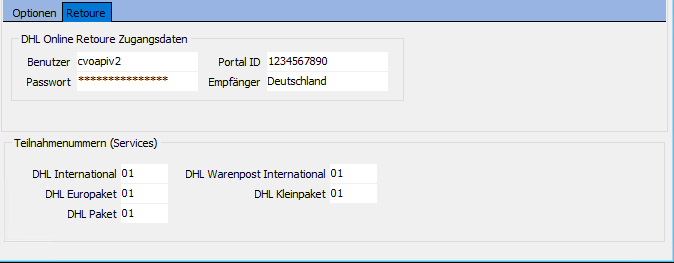
Sofern Sie auch Retouren-Labels in CAVIO7 über DHL erstellen lassen möchten, müssen nun noch im Reiter „Retoure“ die entsprechenden Einstellungen für die Retouren-Schnittstelle hinterlegt werden. Wechseln Sie hierzu bitte nun in den Reiter „Retoure„:
1.9.7.1 Versender verwalten – Zusatzoptionen DHL Retoure
Tragen Sie nun auch an dieser Stelle die entsprechenden Zugangsdaten für die Retouren-Schnittstelle ein (Benutzername, Passwort und EKP).
| Hinweis: Seit der Umstellung auf die GKV-API v2 handelt es sich in den meisten Fällen um die gleichen Zugangsdaten. Sie können jedoch auch unterschiedliche Systembenutzer für Versand und Retoure im DHL-Portal anlegen. In diesem Falle müssten hier die abweichenden Zugangsdaten eingetragen werden. |
Im letzten Schritt wählen Sie bitte den Retourenempfänger („Empfänger“ bzw. „Receiver-ID“) aus. Diese Auswahl wird in der Schnittstelle zur Bestimmung der Retourenverarbeitung verwendet. Der Standardwert ist „Deutschland“
| Achtung: Über die DHL-Schnittstelle können nur Retouren über den Service „DHL Retoure Online“ beauftragt werden. Hierbei werden die Kosten für die Retoure immer zunächst vom Händler getragen. Die Beauftragung einer „DHL Retoure Selbstzahler“ (Endkunde zahlt Retourengebühren direkt an DHL) ist über die Schnittstelle nicht möglich ! |
Vorbereitung / Versender in Lieferbedingungen hinterlegen #
Damit Sie nun die Schnittstelle nutzen und aus Lieferscheinen / Lieferschein-Rechnungen entsprechende Paketaufkleber erstellen können, muss der zuvor angelegte Versender jetzt in den passenden Lieferbedingungen der CAVIO7 hinterlegt werden.
Navigieren Sie hierzu bitte im CAVIO-Hauptmenü zum Menüpunkt 1 Stammdaten -> 1 Adressen -> 3 Lieferbedingungen verwalten:
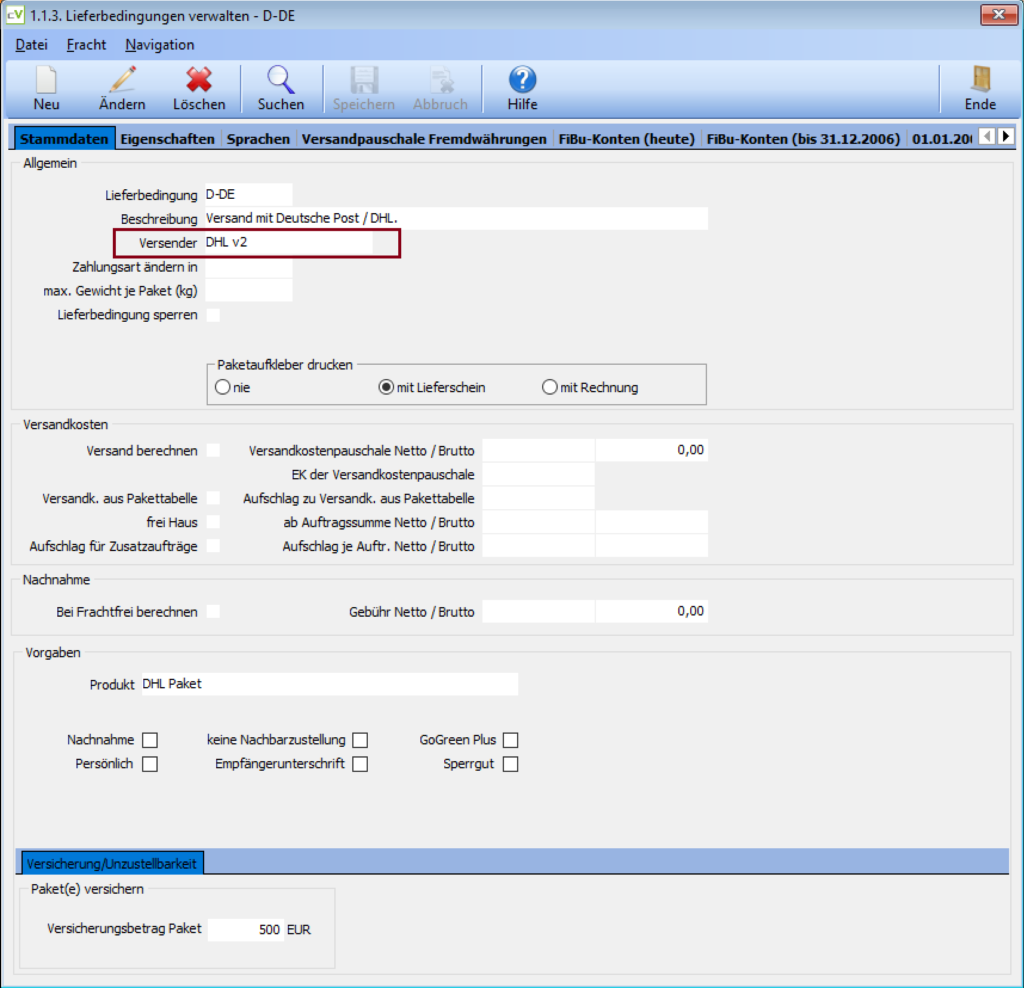
1.1.3. Lieferbedingungen verwalten
An dieser Stelle können Sie nun eine neue Lieferbedingung anlegen oder bereits bestehende Lieferbedingungen anpassen. Achten Sie darauf, dass für die DHL-Schnittstelle der Versender „DHL v2“ im entsprechenden Dropdown-Feld hinterlegt sein muss (s. Screenshot). Außerdem muss nun die Auswahl getroffen werden, wann die Paketaufkleber in CAVIO7 automatisch gedruckt werden sollen („mit Lieferschein“ oder „mit Rechnung„). Wenn hier keine Auswahl getroffen wird, muss der Druck manuell angestoßen werden.
Im unteren Bereich des Fensters haben Sie zudem die Möglichkeit, die Vorgabewerte für die Erstellung des Labels direkt einzutragen.
| Achtung: Sofern Sie mit dem Modul „Kommissionierung“ arbeiten ist dieser Arbeitsschritt zwingend notwendig, da die Labels immer mit den eingestellten Vorgabewerten je Lieferbedingung automatisch im Hintergrund erzeugt werden. |
Manuelle Beauftragung eines Versandlabels #
Im ersten Anwendungsbeispiel wird nun aufgezeigt, wie Sie aus einem Lieferschein (oder einer Lieferschein/Rechnung) ein passendes Versandlabel für Ihre Lieferung drucken können. Hierzu öffnen Sie bitte den entsprechenden Beleg in den Verkaufsbelegen (2.1. Belege verwalten):
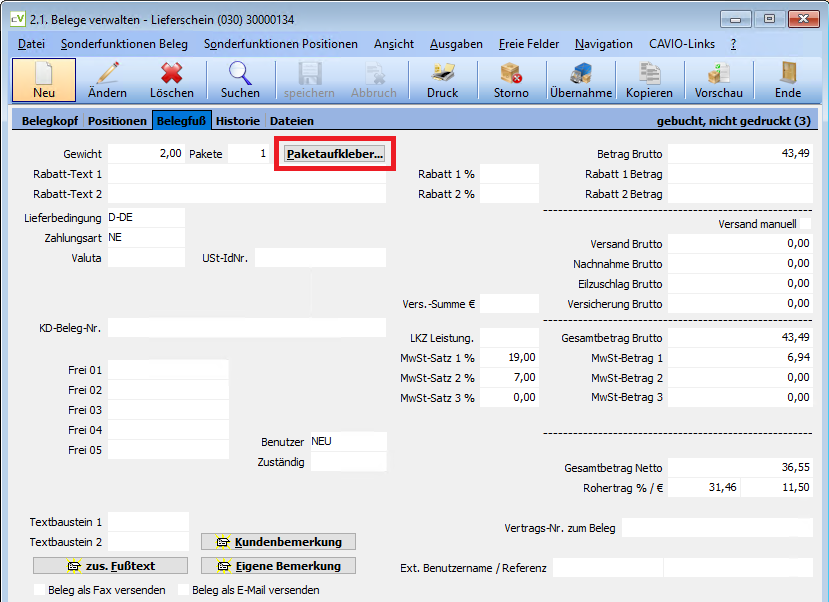
2.1. Belege verwalten – Paketaufkleber drucken
Wenn Sie eine passende Lieferbedingung mit dem Versender „DHL v2“ im Beleg ausgewählt haben, können Sie nun über die Schaltfläche „Paketaufkleber“ die Konfiguration eines neuen Versandlabels starten.
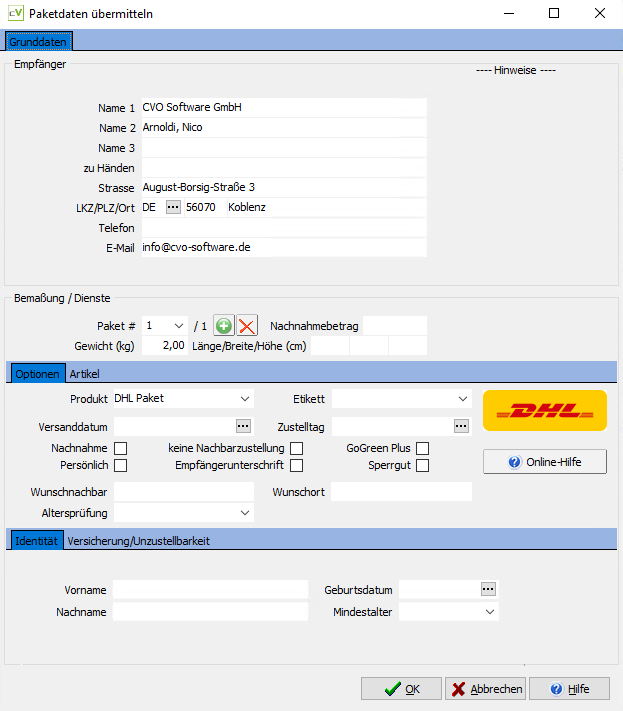
2.1. Belege verwalten – Paketaufkleber drucken
Nun haben Sie die Möglichkeit, die Konfiguration des benötigten Versandlabels mit allen zur Verfügung stehenden Optionen durchzuführen. Bitte wählen Sie hierzu immer zuerst ein Produkt aus dem Dropdown-Menü aus, bevor Sie die restlichen Optionen für den Versand konfigurieren, da einige der eingeblendeten Optionen (je nach Produkt) evtl. nicht verfügbar sind. Alle nicht verfügbaren Optionen für das gewählte Produkt werden automatisch ausgegraut oder ausgeblendet. Sollten gewisse Optionen nicht miteinander vereinbar sein, wird dies von der Schnittstelle entsprechend zurückgemeldet (z.B. „Wunschnachbar“ und „Wunschort„).
| Tipp: Wenn Sie mit der Maus über eine Option fahren, erscheint oben rechts im Fenster eine kurze Erklärung zu dieser Einstellung. |
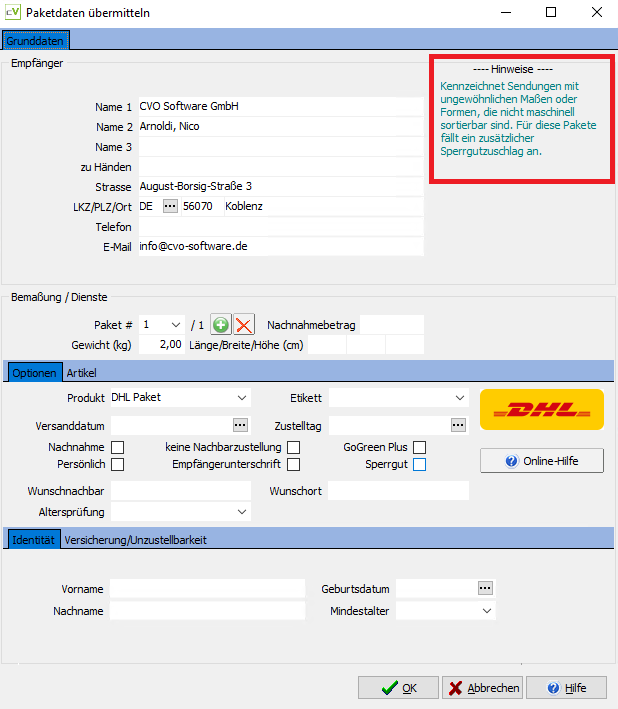
2.1. Belege verwalten – Paketaufkleber drucken
Nachdem Sie alle Einstellungen und Optionen Ihren Wünschen angepasst haben, können Sie das Versandlabel mit einem Klick auf „OK“ erzeugen lassen. Nach dem Download des Labels wird dieses entweder sofort gedruckt oder an den installierten PDF-Reader übergeben (je nach Einstellung im Versender). Die erzeugte Tracking-Nr. des Labels wird in CAVIO7 zurückgelesen und in einem Fenster unterhalb der Lieferbedingung angezeigt.
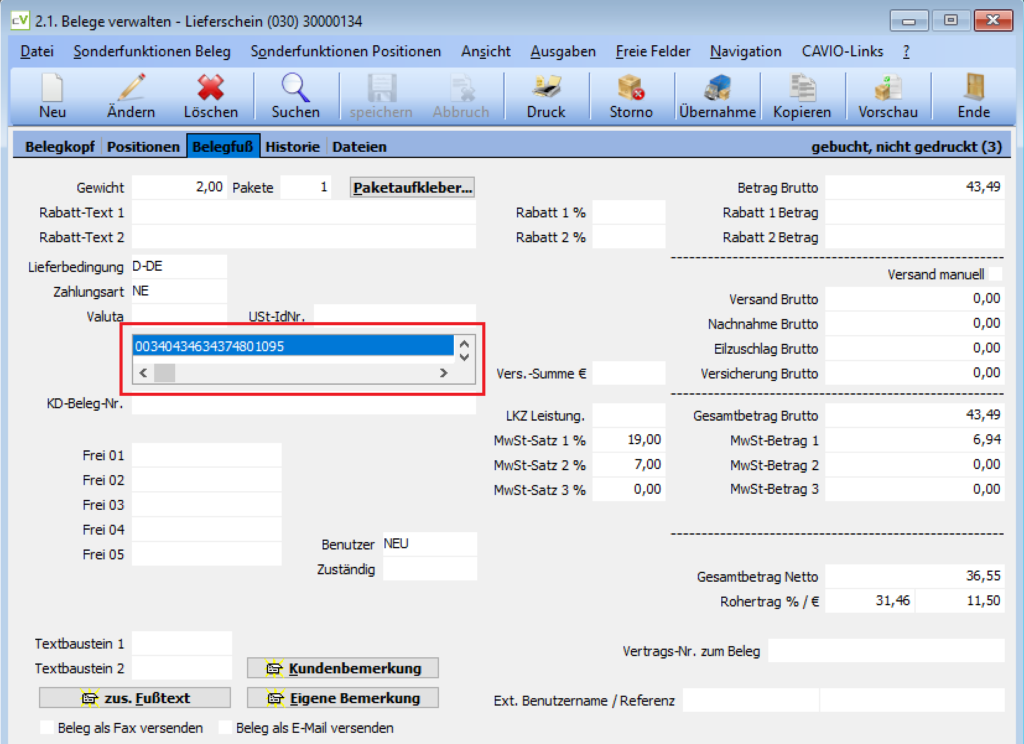
2.1. Belege verwalten – Anzeige der Tracking-Nummern im Beleg
Paket(e) stornieren #
Nach der Erzeugung eines Versandlabels in CAVIO7 ist es möglich, dieses bei Bedarf auch wieder zu stornieren. Hierzu können Sie per Rechtsklick auf die entsprechende Tracking-Nr. eine Stornierung des jeweiligen Vorgangs veranlassen. Diese Funktion ist für Retouren-Versandlabels (beginnend mit „RET_“) nicht möglich.
| Hinweis: Die Stornierung eines Labels ist meistens nur am selben Tag möglich, da die Vorgänge im DHL-Portal über Nacht festgeschrieben werden und dann nicht mehr nachträglich änderbar sind. |
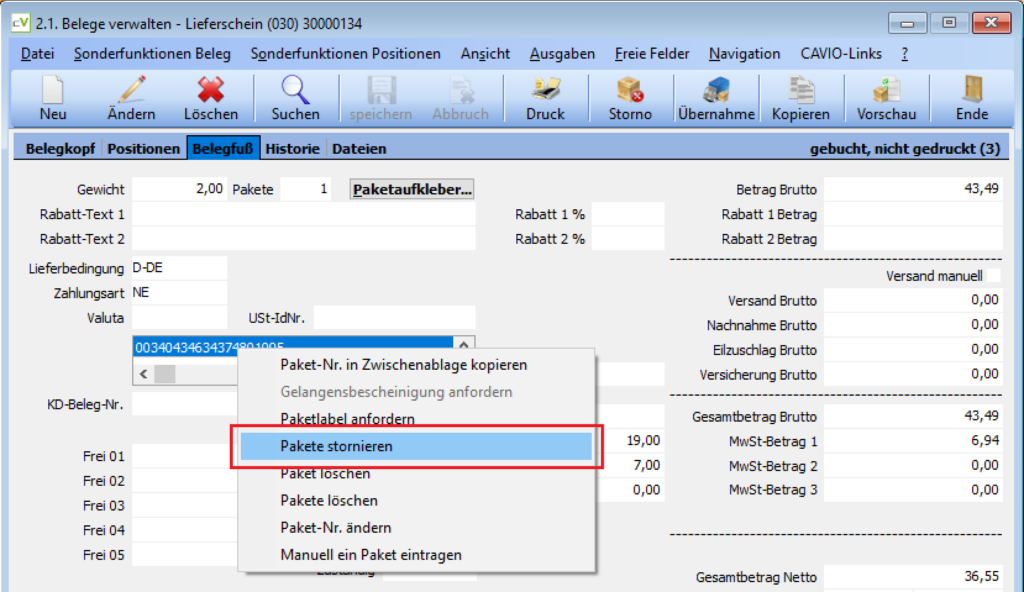
2.1. Belege verwalten – Stornierung eines Versand-Labels
Versand-Label erneut anfordern #
Sollten Sie ein Versand-Label nachdrucken müssen, können Sie ebenfalls per Rechtsklick auf die jeweilige Tracking-Nr. des Vorgangs in der Belegverwaltung den erneuten Abruf und Druck des Labels veranlassen. Hierbei nimmt CAVIO7 erneut Kontakt mit der DHL-Schnittstelle auf und lädt das Versandlabel erneut herunter. Diese Funktion ist für Retouren-Versandlabels (beginnend mit „RET_“) nicht möglich.
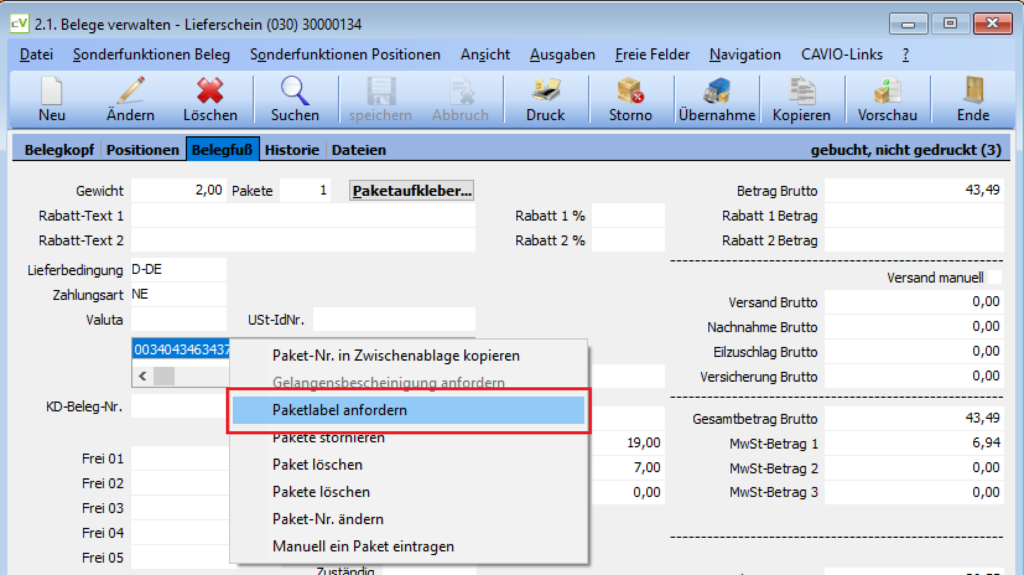
2.1. Belege verwalten – Versandlabel erneut anfordern
Versand internationaler Pakete (Drittland) #
Um ein Versandlabel für den Versand in ein Drittland (nicht-EU) inkl. der benötigten Zolldokumente (CN23) zu erstellen, benötigt DHL zusätzliche Informationen zu den jeweiligen Paketen und deren Inhalt. Im Folgenden wird detailliert beschrieben, wie Sie ein Versandlabel für ein Drittland für ein oder mehrere Pakete in CAVIO7 erfolgreich erstellen und ausdrucken können.
Ausgangssituation #
Wir gehen in unserem Beispiel davon aus, dass wir einem Kunden in der Schweiz eine Lieferung per DHL zusenden möchten. Der Kunde hat insgesamt 3 Positionen bei uns bestellt. Zusätzlich zu den Positionen zahlt er einen Betrag in Höhe von 35,20 € für den Versand (Versandkosten).
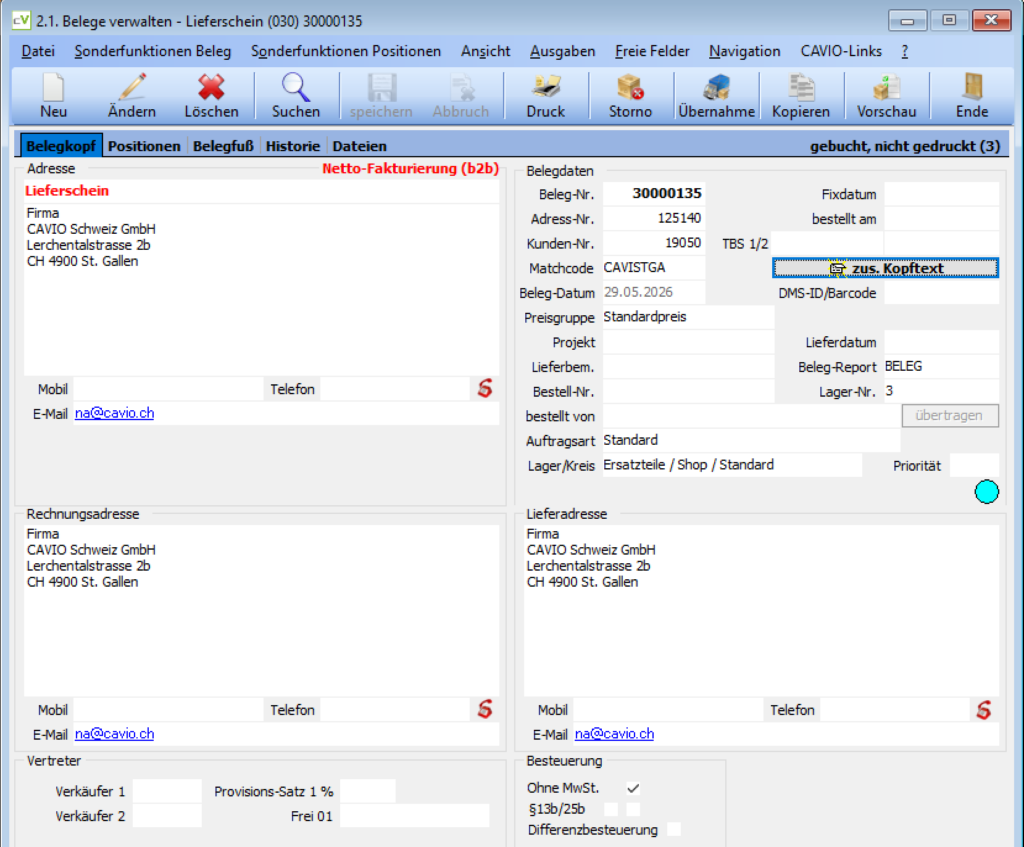
2.1. Belege verwalten – Belegkopf Kunde Drittland
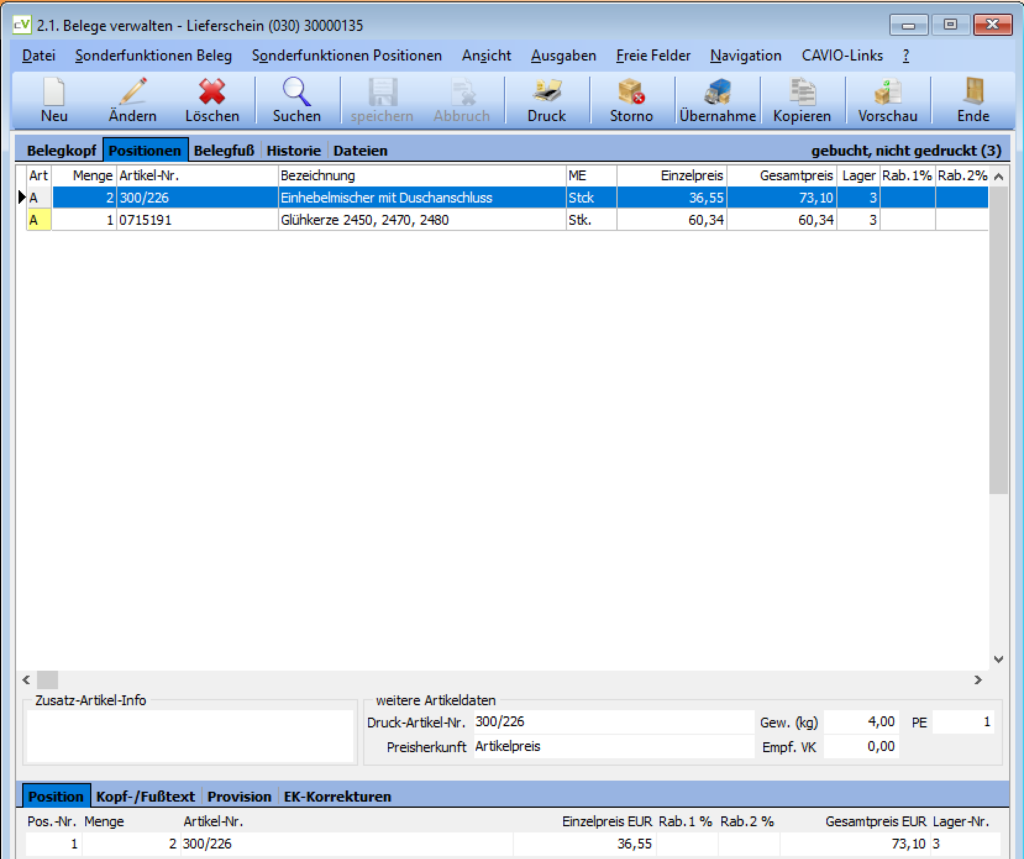
2.1. Belege verwalten – Belegpositionen Kunde Drittland
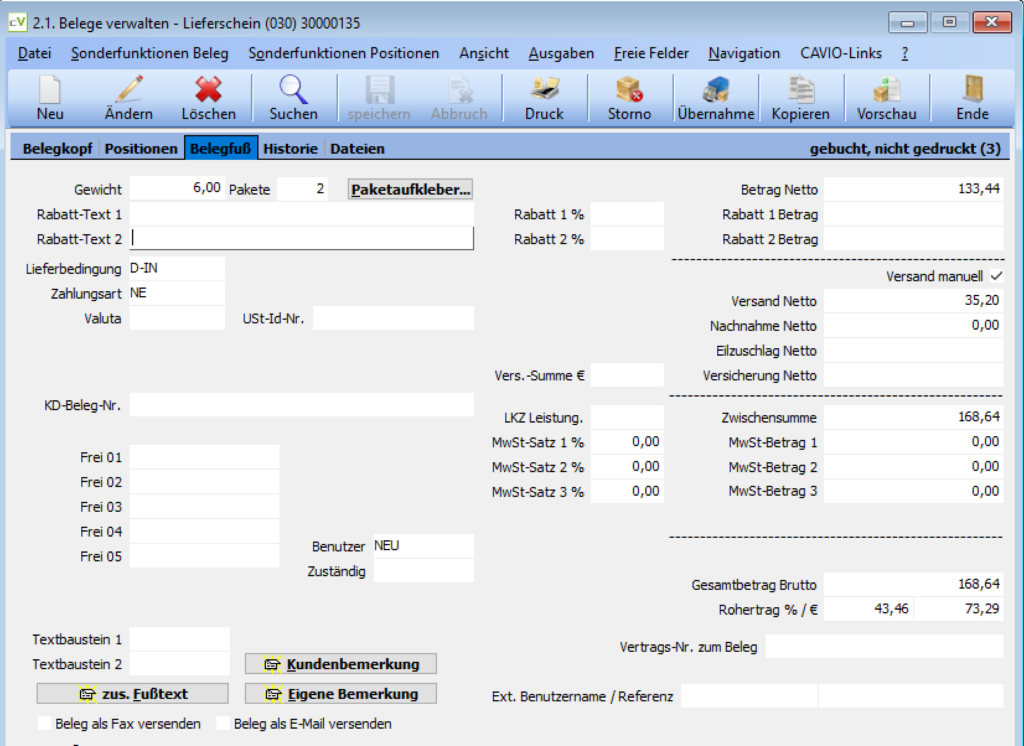
2.1. Belege verwalten – Belegfuß Kunde Drittland
Damit CAVIO7 das Versandlabel über DHL erfolgreich erstellen kann, müssen nun folgende Kriterien in jedem Falle erfüllt sein:
| Eigenschaft | Bedingung |
| Gewicht der Positionen | Es muss in jeder Belegposition das entsprechende Gesamtgewicht der Position hinterlegt werden. Zudem muss für jede Position ein Gewicht > 0 angegeben werden. |
| Gewicht des Paketes | Das angegebene Gewicht des Paketes darf die Summe der Positionsgewichte in keinem Fall unterschreiten. Das Paketgewicht ist inkl. des verwendeten Verpackungsmaterials anzugeben. |
| Preise von Belegpositionen | Die Preise dürfen nicht negativ oder mit 0 € angegeben werden. |
| Frankatur „Verzollt“ | Für den Versand von bereits verzollter Ware ist ein spezieller Vertrag mit DHL notwendig. |
| Export-Typ „Sonstiges“ | Wenn dieser Export-Typ angegeben wird, muss zwingend eine Beschreibung der verpackten Positionen eingetragen werden. In allen anderen Export-Typen ist die Beschreibung optional. |
Fall 1: Komplettversand über ein Paket #
Im ersten Fall gehen wir davon aus, dass alle Positionen in einem Paket verpackt und ausgeliefert werden können. Öffnen Sie nun wieder über die Schaltfläche „Paketaufkleber“ das Fenster zur Erstellung des Versandlabels:
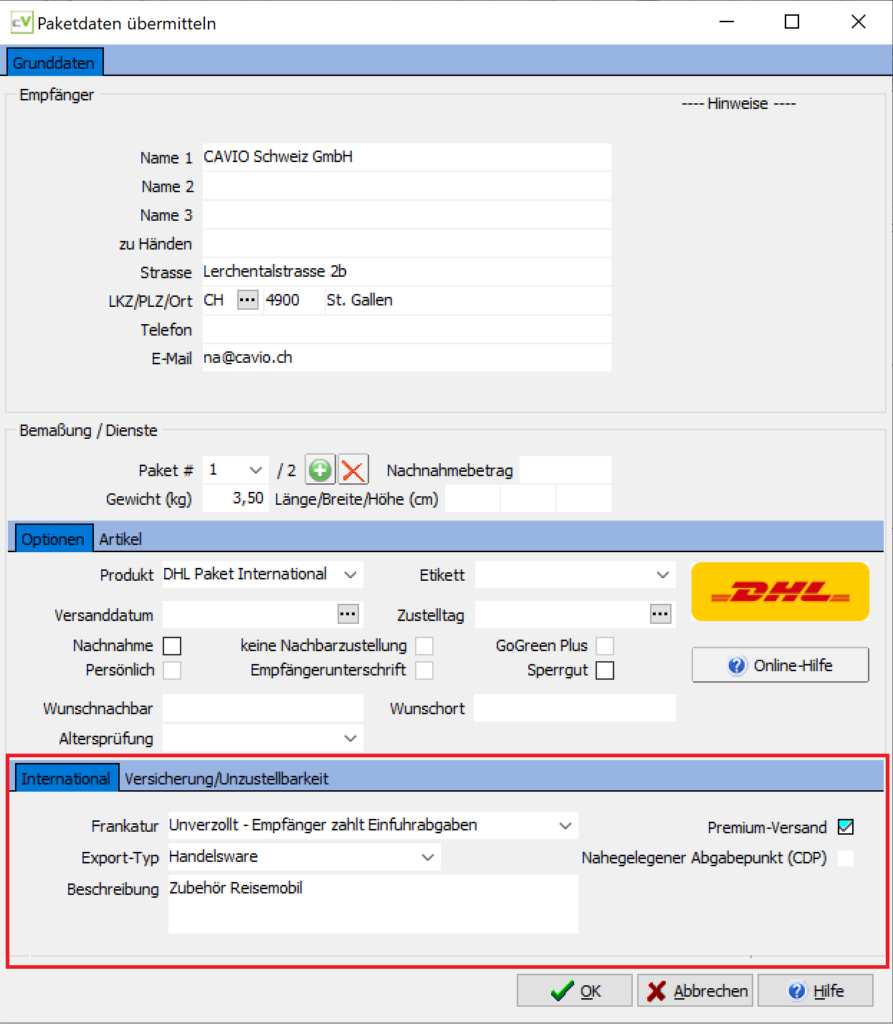
2.1. Belege verwalten – Paketaufkleber drucken
Als Produkt muss an dieser Stelle immer „DHL Paket International“ angegeben werden. Bitte prüfen Sie zuvor, ob Sie diesen Service im DHL-Portal bereits gebucht haben.
Im nächsten Schritt muss sowohl die Frankatur (Standard: „Unverzollt“), der Export-Typ („Geschenk, Warenmuster, Handelsware etc.“) sowie eine Beschreibung angegeben werden.
Bevor Sie das Versandlabel in Auftrag geben achten Sie bitte darauf, dass das angegebene Paketgewicht die Summe der Positionsgewichte nicht unterschreitet.
Sie können nun das Label mit einem Klick auf „OK“ über die Schnittstelle erstellen lassen.
Fall 2: Aufteilung der Ware auf mehrere Pakete #
Im zweiten Fall gehen wir davon aus, dass die Positionen für den Versand auf unterschiedliche Pakete aufgeteilt werden müssen. Öffnen Sie nun wieder über die Schaltfläche „Paketaufkleber“ das Fenster zur Erstellung des Versandlabels:
2.1. Belege verwalten – Paketaufkleber drucken
Geben Sie nun im ersten Schritt die gleichen Daten wie in Fall 1 an. Sie können daraufhin mit einem Klick auf „+“ ein zweites Paket erzeugen. Dieses Paket übernimmt hierbei automatisch die Stammdaten und Einstellungen des ersten Paketes:

2.1. Belege verwalten – Paketaufkleber drucken – Paket hinzufügen
Nachdem nun das zweite Paket hinzugefügt wurde, müssen wir noch die Belegpositionen auf die zwei Pakete aufteilen, da diese Informationen für die Erstellung des Labels und der Zolldokumente ebenfalls an DHL übergeben werden müssen.
Navigieren Sie hierzu bitte im aktuellen Fenster auf den Reiter „Artikel“:
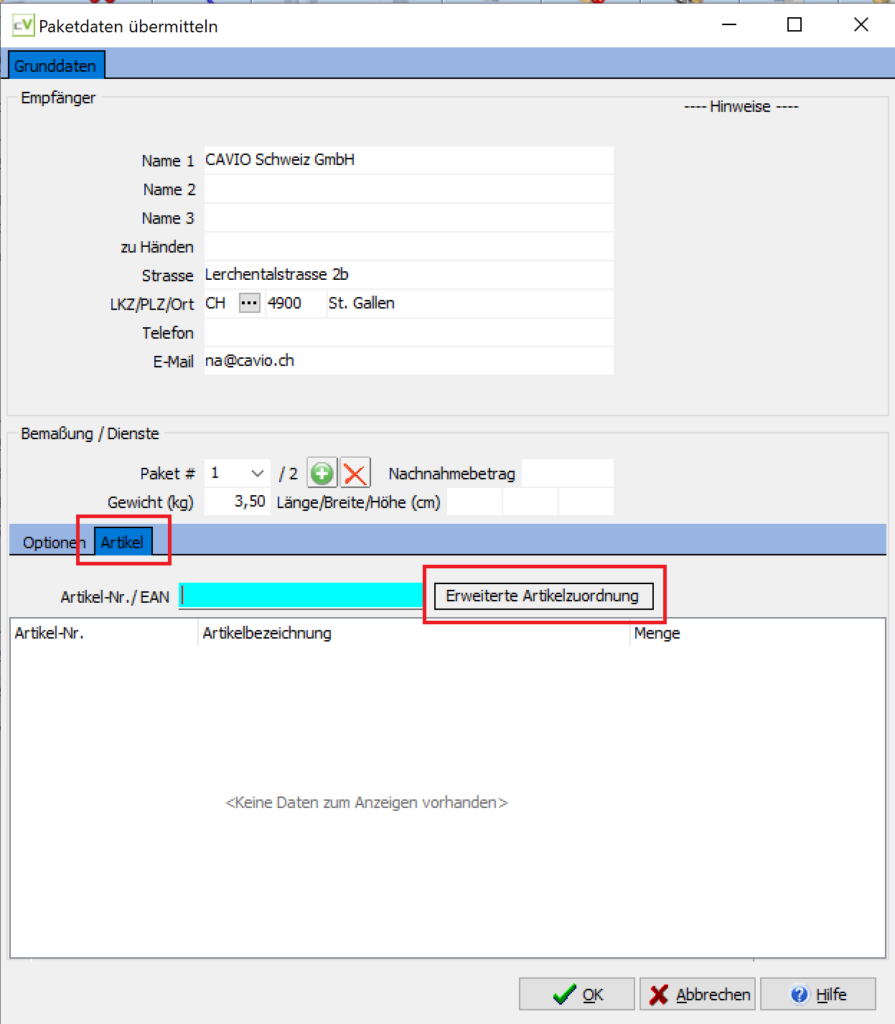
2.1. Belege verwalten – Paketaufkleber drucken – Artikel zu Paketen zuordnen
Hier haben Sie nun die Möglichkeit, über die „Erweiterte Artikelzuordnung“ eine Zuordnung zwischen den Paketen und den Belegpositionen herzustellen. Hierfür wählen Sie oben rechts das aktuelle Paket aus. Mit den Pfeiltasten können Sie die verfügbaren Positionen (links) dem Paket zuordnen und diese verpacken (rechts). Außerdem haben Sie die Möglichkeit, die Menge der verpackten Positionen noch einmal manuell anzupassen. Die jeweilige Differenz (Teilmenge) wird dann wieder in den verfügbaren Artikeln angezeigt.
| Hinweis: Die Zuordnung muss (bei mehr als einem beauftragten Paket) für jedes Paket einzeln vorgenommen werden. |
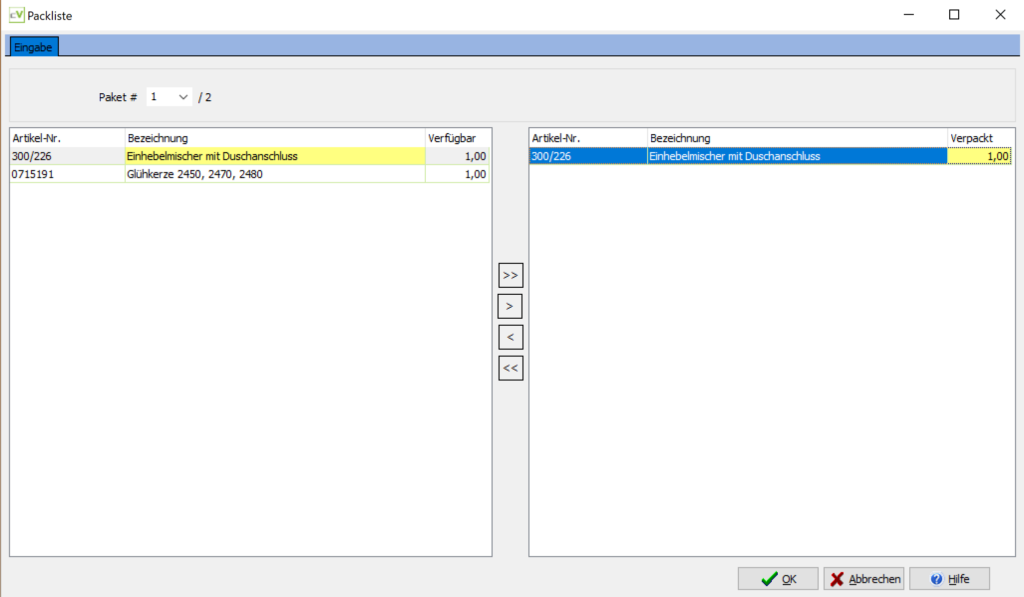
2.1. Belege verwalten – Paketaufkleber drucken – Erweiterte Artikelzuordnung
Nach der Zuordnung der Positionen zu den Paketen werden diese auch im Hauptfenster angezeigt:
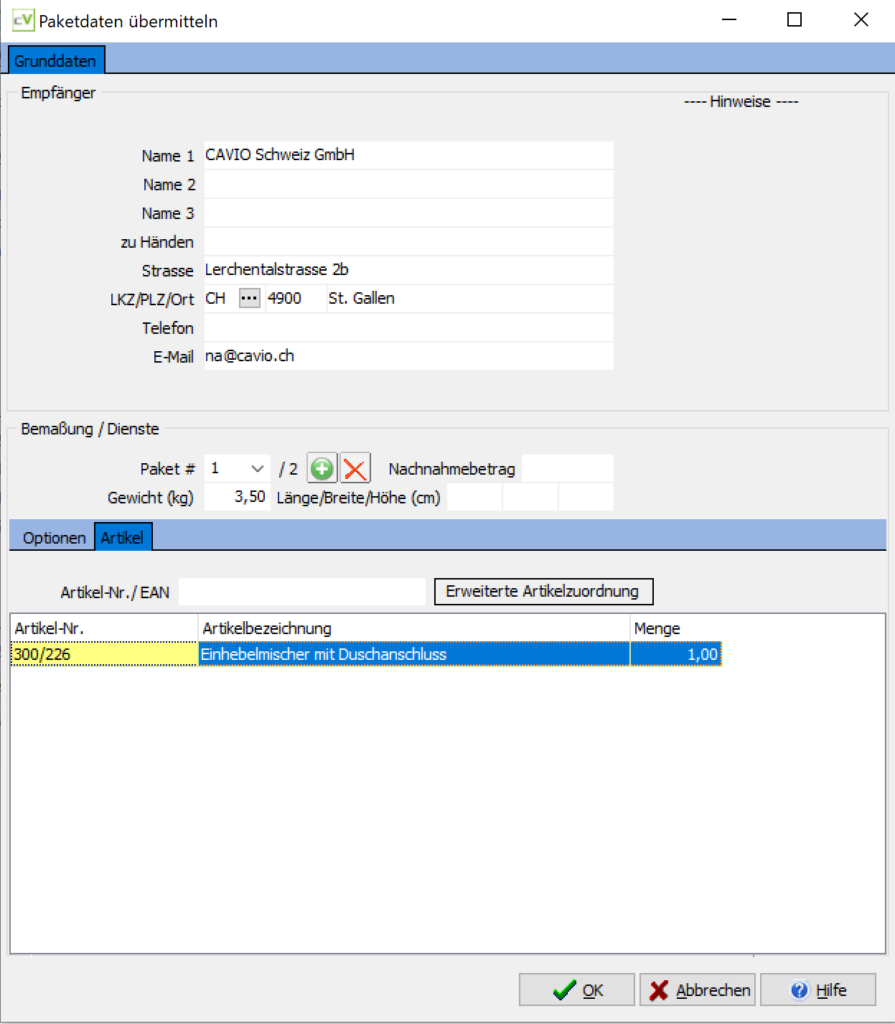
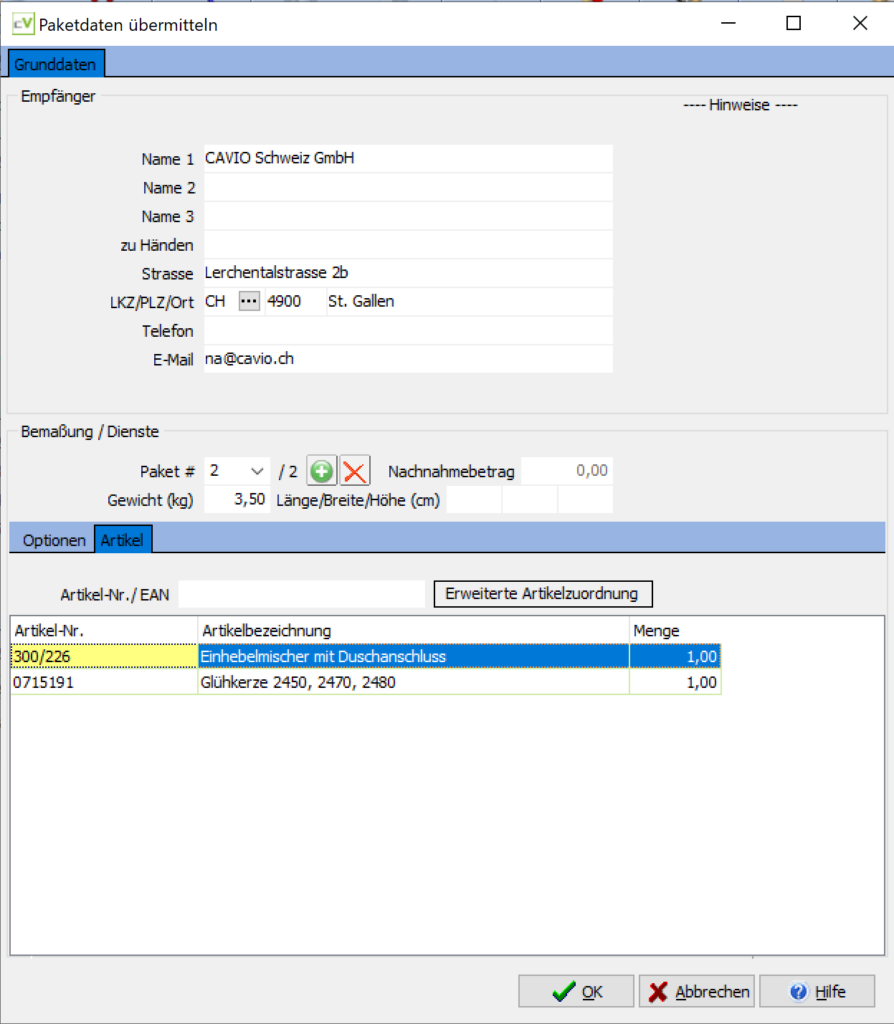
2.1. Belege verwalten – Paketaufkleber drucken
Sie können nun abschließend beide Labels mit einem Klick auf „OK“ über die Schnittstelle erstellen lassen.
| Achtung: Eine automatische Erzeugung von internationalen Labels (z.B. in der Kommissionierung) ist aufgrund der notwendigen Informationen nicht möglich. Bitte erzeugen Sie das Versandlabel immer manuell über den Lieferschein. |
Retourenlabels erzeugen #
Sofern Sie den Service „DHL Retoure Online“ im DHL-Portal gebucht haben, können Sie auch (in Verbindung mit dem Retourenmanagement-Modul der CAVIO7) automatisierte Retourenlabels für Kundenrücksendungen erzeugen lassen. Hierbei werden die Labels direkt aus dem Rücksendeschein (RMA) erzeugt und zum Versand an den Kunden in das entsprechende E-Mail-Programm übergeben.
Navigieren Sie bitte zunächst in die Belegverwaltung der CAVIO7 (2 Verkauf -> 1 Kundenbelege) und öffnen Sie den gewünschten Rücksendeschein (RMA) über die Belegsuche (Belegart „070“):
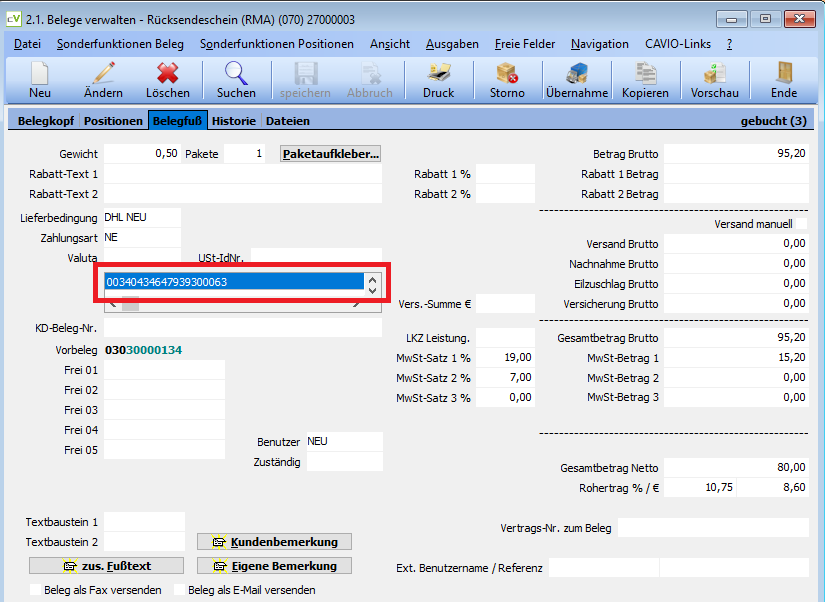
2.1. Belege verwalten – Retourenlabel erzeugen
Der Rücksendeschein übernimmt bei der Erzeugung automatisch die Tracking-Nr. des zugrundeliegenden Lieferscheins. Sollte im Lieferschein keine Tracking-Nr. hinterlegt sein oder das Label nicht über CAVIO7 erzeugt worden sein, ist die Erzeugung des Retourenlabels nicht möglich.
Um nun ein passendes Retourenlabel für den Vorgang zu erzeugen, klicken Sie entweder auf die Schaltfläche „Paketaufkleber“ oder navigieren in der Belegverwaltung zu „Datei -> Beleg und Paketlabel als E-Mail versenden“:
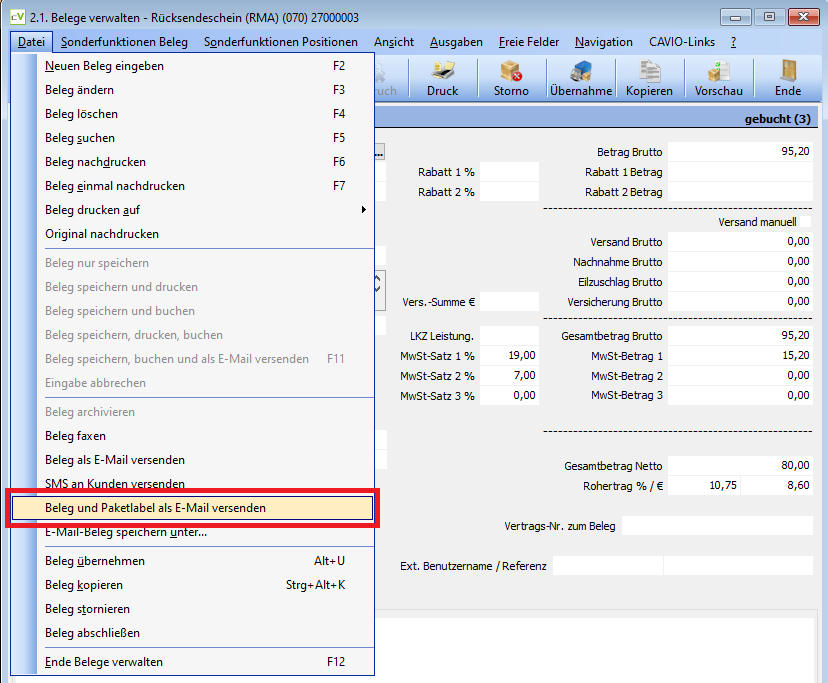
2.1. Belege verwalten – Retourenlabel erzeugen
Nun wird der Rücksendeschein (RMA) als PDF generiert und das passende Retourenlabel zu dem Vorgang bei DHL abgerufen. Im Anschluss werden beide Dateien an das entsprechende E-Mail Programm übergeben und als Anhang in eine neue E-Mail hinzugefügt:
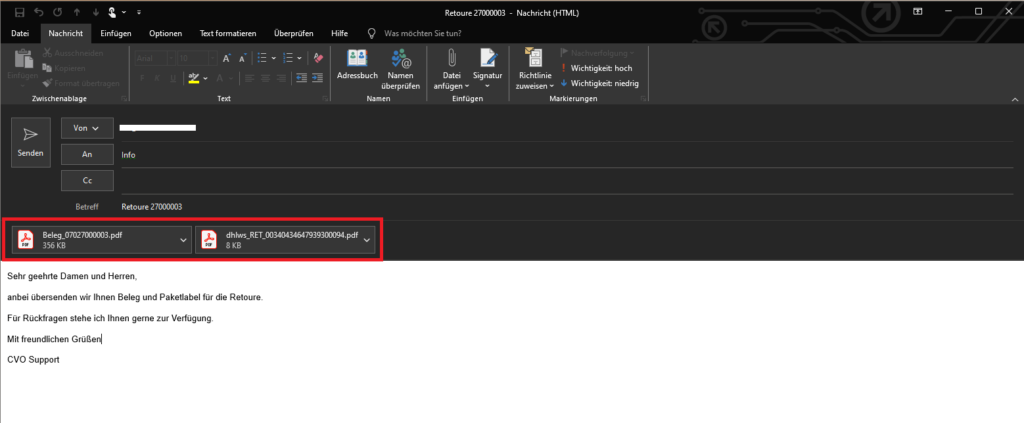
Erzeugung Retourenlabel – Ansicht in Microsoft Outlook
Die entsprechende Tracking-Nr. des Retourenlabels wird nun wieder wie gewohnt in den Paketaufklebern hinterlegt. Alle Retourenlabels beginnen mit dem Präfix „RET_“, daher lassen Sie sich leicht im Programm erkennen.
| Hinweis: Die Erzeugung von „DHL Retouren Selbstzahler“ ist über die Schnittstelle nicht möglich. |