
Vorbereitung #
Bevor Sie mit einer Inventur beginnen, sollten Sie sicherstellen, dass unter dem Menüpunkt 1.5.2 Lager verwalten zusätzlich zu dem Standard-Lager ein Schwundlager angelegt ist.
Hierbei ist darauf zu achten, dass der Haken für Schwundlager gesetzt ist.
Das Schwundlager dient im Folgenden zur Auswertung der Inventur, da in dieses die entstehenden Inventurdifferenzen gebucht werden.
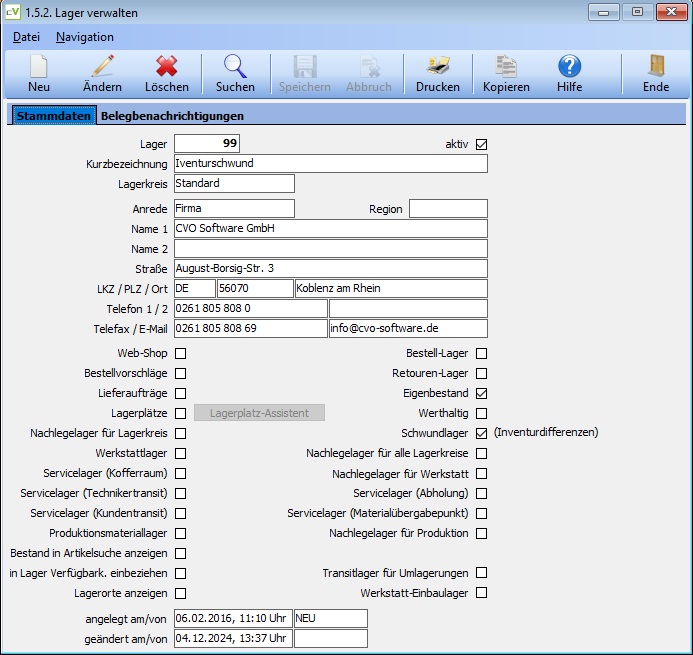
1.5.2. Lager verwalten
Desweiteren sollten Sie vor dem Beginn der Inventur die Einstellungen in den globalen Parametern (1.9.1. Parameter verwalten) prüfen. In Parameter – Inventur finden Sie folgende Möglichkeiten:
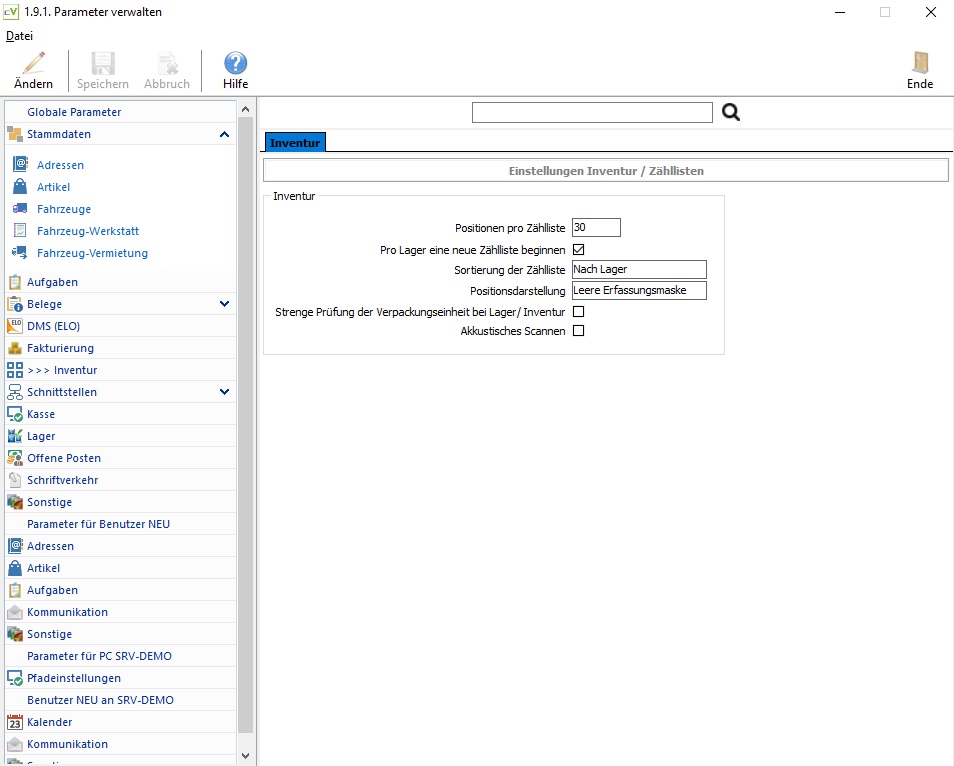
1.9.1. Parameter verwalten
Positionen pro Zählliste:
Hier wird eingestellt wieviele Artikel pro Zählliste zu erfassen sind.
Pro Lager eine neue Zählliste beginnen:
Betriebe mit verschiedenen Lagern an verschiedene Orten sollten diesen Hacken setzen.
Sortierung der Zählliste:
Stellen Sie hier die Sortierung der Zählliste ein.
Positionsdarstellung:
Stellen Sie hier ein ob die Artikel auf der Zählliste vorgegeben sein sollen oder leer sind. Wir empfehlen in den meisten Situation, die Zähllisten leer zu lassen.
Strenge Prüfung der Verpackungseinheit bei Lager/Inventur:
Wird dieser Haken gesetzt wird die CAVIO stets auf volle Verpackungseinheiten aufrunden.
Akustisches Scannen:
Haken Sie dies für Akustische Rückmeldungen an. Der PC meldet dann über ein Piepen zurück, ob der Scan-Vorgang beim Erfassen von Artikeln erfolreich war oder nicht.
Inventur anlegen #
Unter dem Menüpunkt 5.8.1 Inventur verwalten haben Sie die Möglichkeit, eine neue Inventur anzulegen.
Durch das Betätigen des Buttons Neu wird automatisch eine neue Inventur angelegt und eine Inventur-Nr. vergeben.
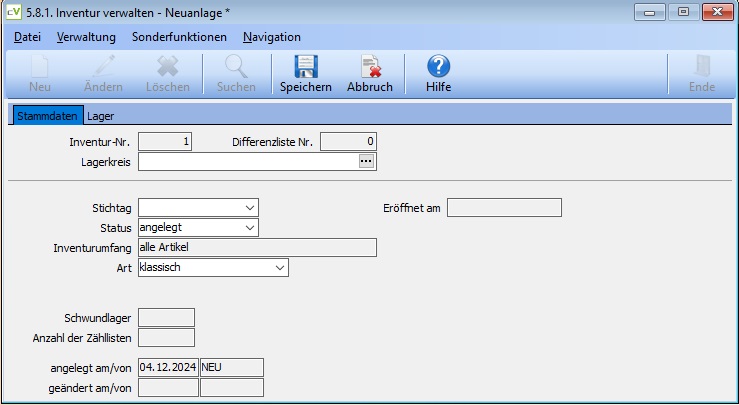
5.8.1. Inventur verwalten
Wählen Sie nun den entsprechenden Lagerkreis und Stichtag aus und ordnen Sie das Schwundlager zu.
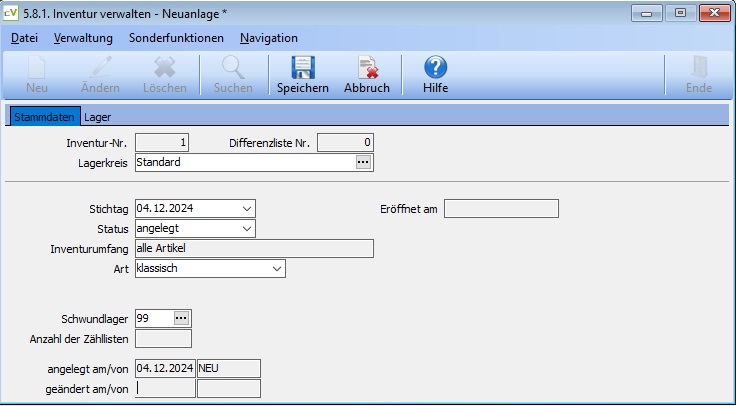
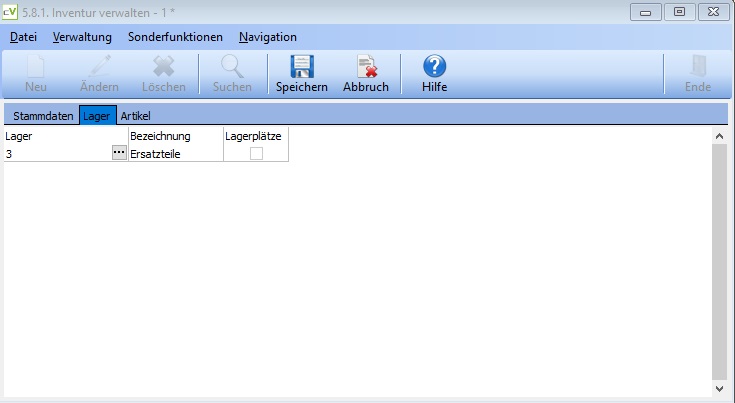
Auf dem Reiter Lager können Sie dann durch Doppelklick das Lager zuordnen. Durch Pfeiltaste nach unten können Sie weitere Läger ergänzen.
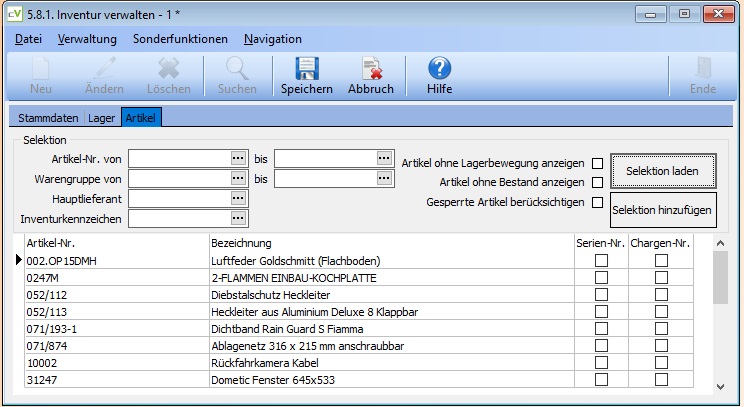
Der Reiter Artikel bietet Ihnen im Anschluss die Möglichkeit, eine Selektion bei den Artikeln vorzunehmen.
Über die Artikelnummer, die Warengruppe oder das Inventurkennzeichen ist eine Selektion möglich. Desweiteren können Sie durch Anhaken entscheiden, ob Sie bei der Inventur auch Artikel ohne Lagerbewegung, Artikel ohne Bestand und/oder gesperrte Artikel berücksichtigen möchten. Die Empfehlung ist keine Haken zu setzen.
Nachdem Sie Ihre Auswahl getroffen haben, betätigen Sie den Button Selektion laden. Damit werden alle Artikel Ihrer Selektion für die Inventurliste zusammengefasst. Bestätigen Sie ihre Eingaben im Anschluss mit dem Button Speichern. Damit ist Ihre Inventur in Status angelegt und kann nun eröffnet werden.
Nach der Anlage der Inventur sollte das Schwundlager einmalig geleert werden, damit Inventurdifferenzen aus den Vorjahren aus dem Schwundlager entfernt werden. Nutzen Sie hierzu bitte die Funktion Sonderfunktionen -> Schwundlager leeren.
Wechseln Sie wieder auf den Reiter Stammdaten und betätigen Sie hierbei den Button Ändern und setzten den Status auf eröffnet und speichern wieder. Im Anschluss werden vom System die Zähllisten generiert.
Inventur durchführen und in CAVIO eingeben #
Nun können Sie mit der Durchführung der Inventur beginnen. Es gibt 3 Wege um Ihre Ergebnisse in die CAVIO einzubringen:
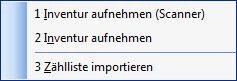 Menü 5.8.2. (Inventuren – Positionen erfassen)
Inventur aufnehmen (Scanner):
Hier wird die Inventur mit einem Handscanner durchgeführt und erfasst. Um mit einem Handscanner zu arbeiten, muss im Vorfeld sichergestellt sein, dass alle zu erfassenden Artikel mit entsprechenden eindeutigen EAN-Codes in CAVIO eingepflegt worden sind.
Inventur aufnehmen:
Übertragen Sie hier durch Tastatureingabe die Ergebnisse Ihrer Zählungen aus den Zähllisten. Hierbei muss für jeden einzelnen Artikel die Menge eingegeben werden.
Zählliste importieren:
Ihnen steht hier die Möglichkeit zur Verfügung Ihre Ergebnisse als Excel-Tabelle zu importieren.
Inventur aufnehmen (Scanner) #
Sie haben Menüpunkt 5.8.2.1. Inventur aufnehmen (Scanner) ausgewählt.
Beginnen Sie durch Betätigen des Buttons Erfassen und wählen Sie die entsprechende Inventur-Nr. und Zähllisten-Nummer aus. Es darf nicht parallel auf der gleichen Zählliste erfasst werden.
Scannen Sie nun die benötigten Artikel mit einem Handscanner. Nach der erfolgreichen Erfassung eines Artikels kann die Menge entweder durch erneutes Scannen des gleichen Artikels oder über Kurzeingaben im Eingabefeld geändert werden.
- Eingabe „+2“: Erhöht die Menge des aktuell angewählten Artikels um 2.
- Eingabe „-2“: Verringert die Menge des aktuell angewählten Artikels um 2.
- Eingabe „*2“: Verdopellt die Menge des aktuell angewählten Artikels.
- Eingabe „/2“: Halbiert die Menge des aktuell angewählten Artikels.
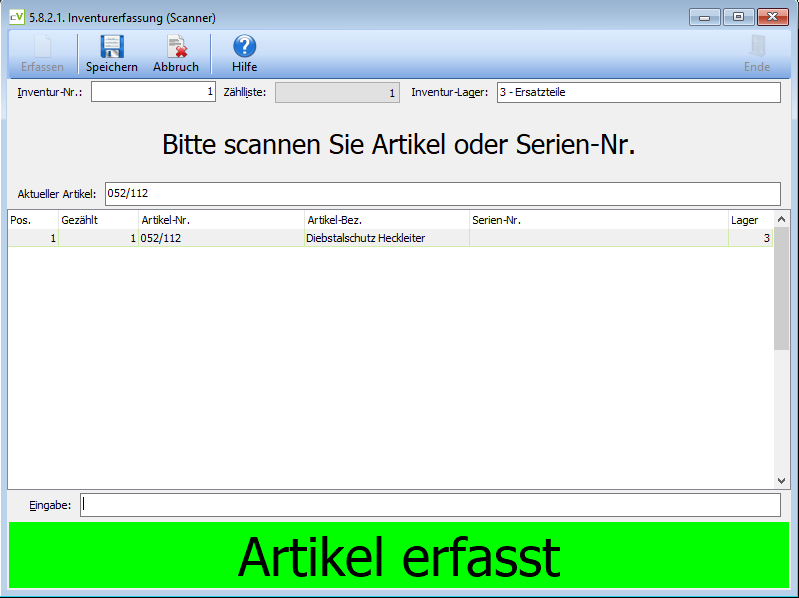
5.8.2.1. Inventur aufnehmen (Scanner)
Wenn Sie die Erfassung unterbrechen möchten sichern Sie Ihre Eingabe über den Button Speichern. Sie können die Eingabe über den eben beschriebenen Weg für die restlichen Artikel fortsetzen.
Inventur aufnehmen (Tastatureingabe) #
Sie haben Menüpunkt 5.8.2.2. Inventur aufnehmen ausgewählt.
Beginnen Sie durch Betätigen des Buttons Erfassen und wählen Sie die entsprechende Inventur-Nr. und Zähllisten-Nummer aus. Es darf nicht parallel auf der gleichen Zählliste erfasst werden.
Gehen Sie nun Ihre Artikelselektion durch, in dem Sie in die Spalte Gezählt die entsprechende Anzahl eintragen. Durch Drücken der Enter-Taste springen Sie automatisch in die nächste Zeile. Fahren Sie fort bis Sie mit der Erfassung Ihrer Artikel fertig sind.
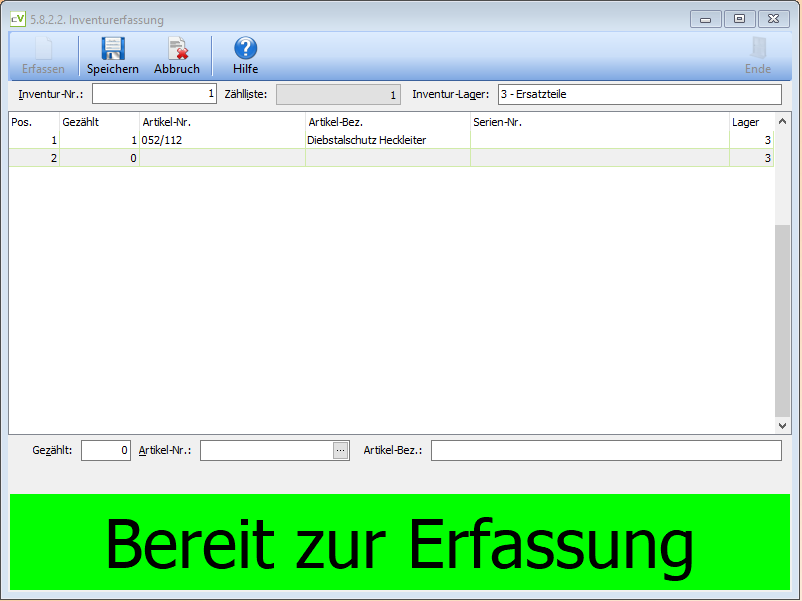
5.8.2.1. Inventur aufnehmen
Inventur aufnehmen (MDE-Gerät) #
Bitte wählen Sie hierzu den Menüpunkt „Tablet“ im CAVIO-Hauptmenü aus. Im folgenden Fenster haben Sie nun die Möglichkeit, über die Schaltfläche „Inventur-Erfassung“ auf die entsprechenden Zähllisten zuzugreifen.
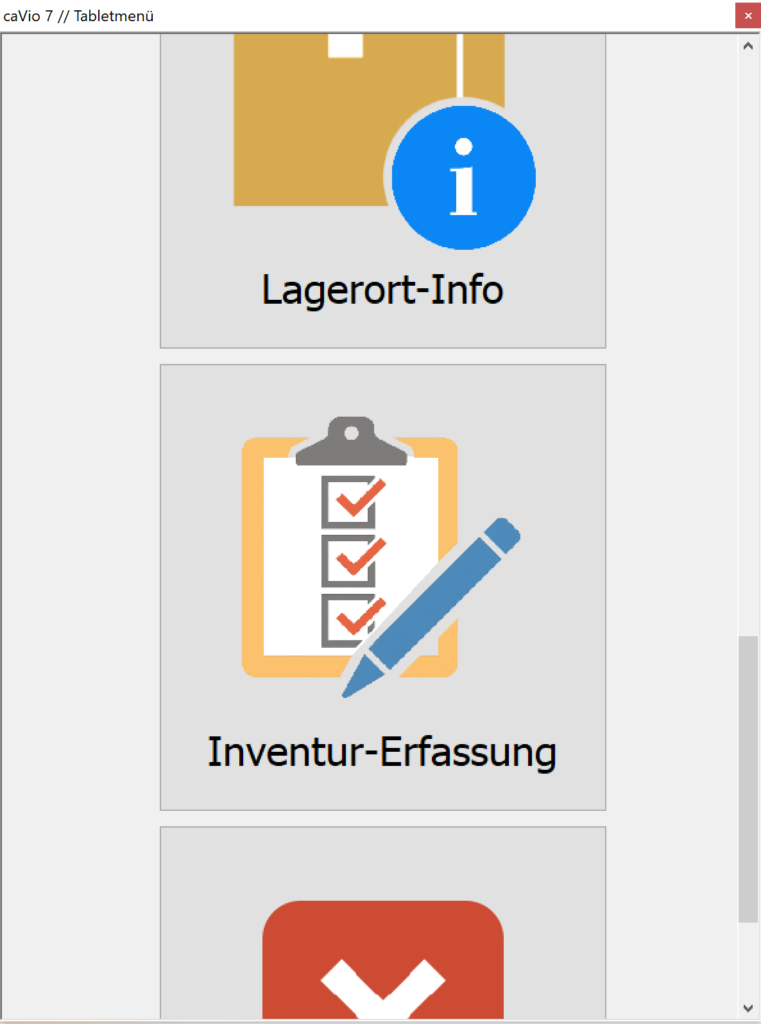
Tablet-Hauptmenü CAVIO7
Über das Dropdown-Menü kann nun eine passenden Zählliste aus der Liste ausgewählt werden. Bitte beachten Sie hierbei, dass eine Zählliste immer einem festen Lager zugeordnet ist. Alle Zählungen über die jeweilige Zählliste werden dem entsprechenden Lager zugeordnet.
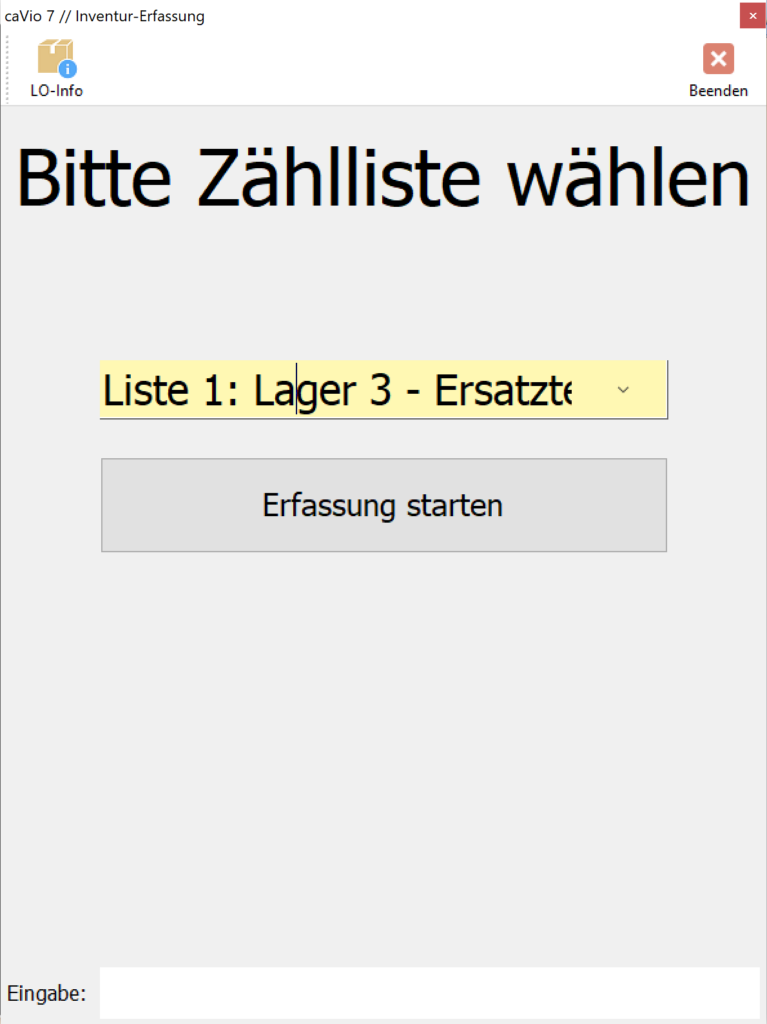
Tablet-Inventurerfassung CAVIO7 – Zähllistenauswahl
Mit einem Klick auf „Erfassung starten“ öffnet sich nun die ausgewählte Zählliste und Sie können mit der Erfassung beginnen. Sobald ein gescannter Artikel erkannt wird, kann über die eingebaute Mengeneingabe die passende Menge für den Artikel eingegeben werden. Eine Ausnahme bilden hierbei die Artikel mit Seriennummernführung: Hierbei muss nach dem Artikel-Scan die passende(n) Seriennummer(n) einzeln abgescannt werden.
Sollte ein EAN-Code beim Artikel-Scan mehreren Artikel in der CAVIO zugeordnet sein, müssen Sie in einem neuen Fenster den passenden Artikel auswählen (analog zur Desktop-Variante der Inventurerfassung).
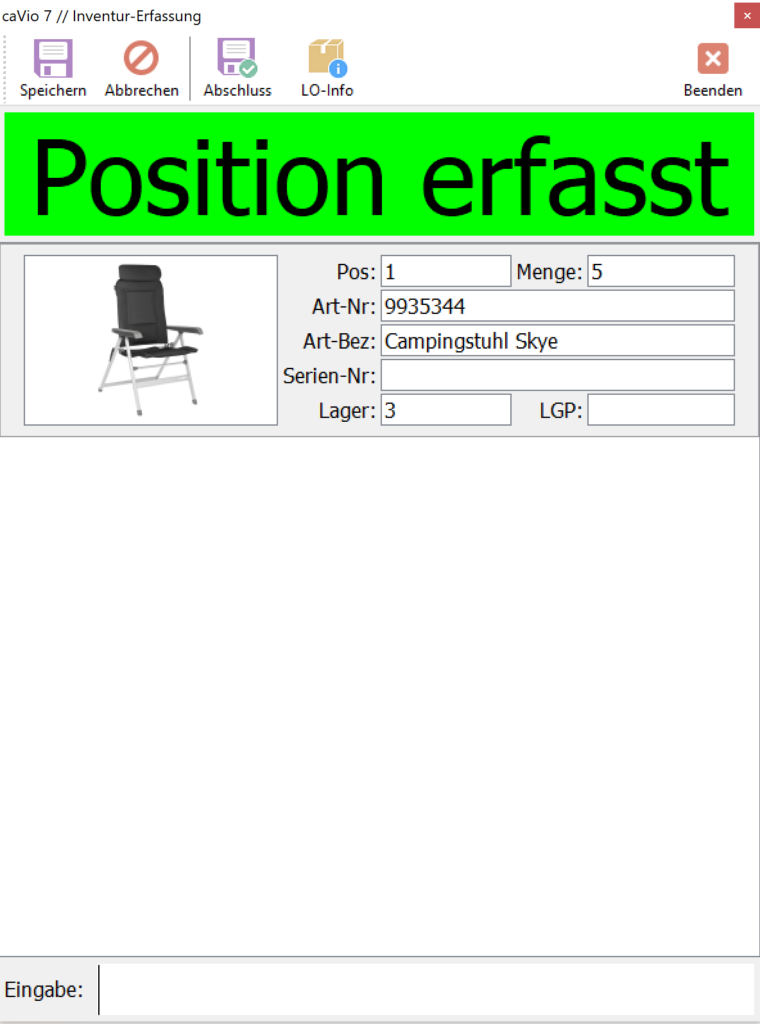
Tablet-Inventurerfassung CAVIO7 – Zähllistenerfassung
Zählliste importieren #
Sie haben Menüpunkt 5.8.2.3. CSV Inventur-Import ausgewählt.
Sie können Ihre Inventurergebnisse in eine Excel-Tabelle eintragen und diese anschließend in Ihre geöffnete Inventur importieren.
Wichtig: Die Excel-Tabelle muss zwingend folgenden Aufbau haben. Es dürfen nicht benötigte oder optionale Spalten nicht entfernt werden. Pflichtfelder müssen ausgefüllt werden.
| Reihenfolge | Spaltenbezeichnung | Pflichtfeld |
| Spalte A | Artikelnummer | Ja |
| Spalte B | Menge | Ja |
| Spalte C | Seriennummer | Nein |
| Spalte D | Lager-Nr. | Ja |
| Spalte E | Lagerplatz-Barcode | Nein |
| Spalte F | Benutzerkürzel | Ja |
| Spalte G | Zähllisten-Nummer | Ja |
Achten Sie darauf, dass die eingetragenen Artikelnummern identisch mit der CAVIO sind.
Die Excel-Tabelle ist im CSV-Format zu speichern und zu schließen.
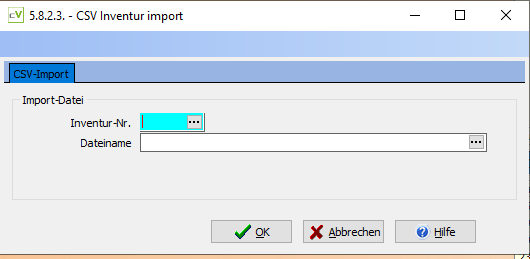
5.8.2.3. Zählliste importieren
Wählen Sie Ihre Inventur und im Feld darunter die erstellte Excel-Tabelle aus. Drücken Sie anschließend den Button OK und das Ergebnis wird eingespielt.
Inventur abschließen #
Sie haben nun die Möglichkeit unter dem Menüpunkt 5.8.1 Inventur verwalten den Inventurstatus durch Ändern auf geschlossen zu setzen und wieder zu speichern. Nun können Sie die Inventur unterbrechen und durch Ändern in den Status eröffnet wieder aufnehmen. Alternativ lässt sich über den Menüpunkt „Differenzen berechnen“ eine Differenzliste generieren, um Inventurdifferenzen aufdecken und korrigieren zu können.
Durch das Schließen der Inventur werden die Inventurergebnisse als Bestand in CAVIO eingespielt. Wenn die Inventur auf den Status eröffnet zurürckgesetzt wird, werden die Bestandsveränderungen rückgängig gemacht, also auf den Stand vor der Inventur gesetzt. Hierbei bleiben die Zähllisten jedoch erhalten.
Inventurbewertung exportieren #
Nach dem Schließen der Inventur (oder der Berechnung einer Differenzliste) können Sie eine Inventurbewertung aus der CAVIO exportieren. Über den Menüpunkt 5.8.9. Inventurbewertung lassen sich verschiedene Parameter für den Export der Inventurbewertung einstellen:
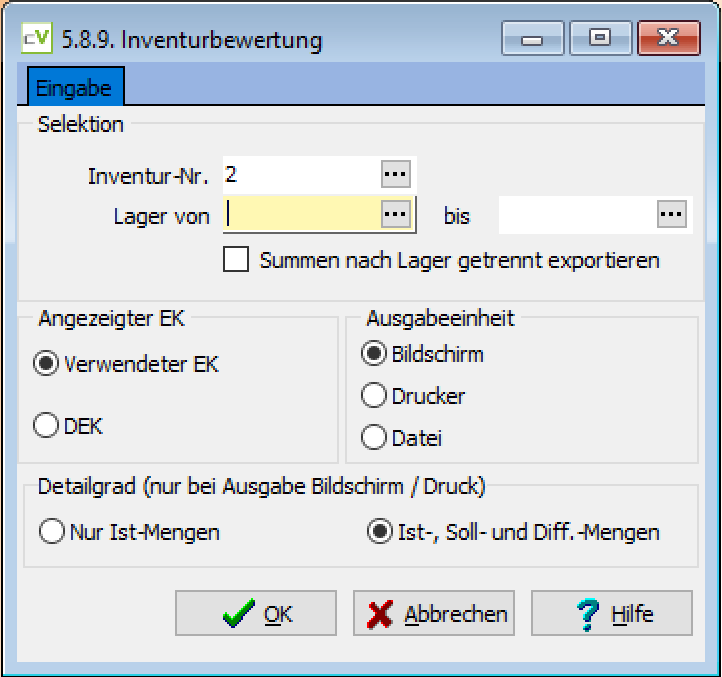
5.8.9. Inventurbewertung
- Lager von und Lager bis: Hiermit können Sie die Bewertung auf einzelne Lager oder einen Lagerbereich eingrenzen
- Summen nach Lager getrennt exportieren: Über diesen Haken können Sie entscheiden, ob die angezeigten Werte und Mengen lagerübergreifend kumuliert werden oder die Differenzen pro Lager ausgegebenen werden
- Angezeigter EK: Über diese Auswahl wird entschieden, welcher Einkaufspreis in der Inventurbewertung verwendet wird („DEK“ = Durchschnittlicher Einkaufspreis, „Verwendeter EK“ = Der in den CAVIO-Parametern festgelegte Einkaufspreis für die Fakturierung)
- Detailgrad: Bitte wählen Sie hier, ob nur Ist-Mengen oder auch die Differenzen der Inventur im Report ausgegeben werden sollen. Diese Einstellung hat keinen Einfluss auf den Export der Excel-Liste. Wenn Sie „Ist-, Soll- und Diff.-Mengen“ auswählen, wird der Report immer im Querformat ausgegeben.
- Ausgabeeinheit: Hiermit können Sie auswählen, ob die Inventurbewertung als Report (über Bildschirm in der Vorschau oder als Druck) oder als Excel-Liste exportiert werden soll.
Hinweis: Die in Excel exportierten Daten enthalten zusätzliche Informationen ggü. dem Report.
Inventur beenden #
Wenn Sie die Inventur endgültig beenden möchten, setzen Sie den Status beendet und speichern. Die Inventur ist nun festgeschrieben und kann nicht mehr geändert werden.